ゲストのプレイを許可する
アカウントのない人が、ゲームの対戦を遊べるようにできます。ゲストは名前を選んで席に着きます。ゲストの席は、その端末で7日間有効です。この設定を変えられるのはゲームの管理者だけで、ゲームを作成した人がデザイナープランまたはプロフェッショナルプランの場合にだけ機能します。
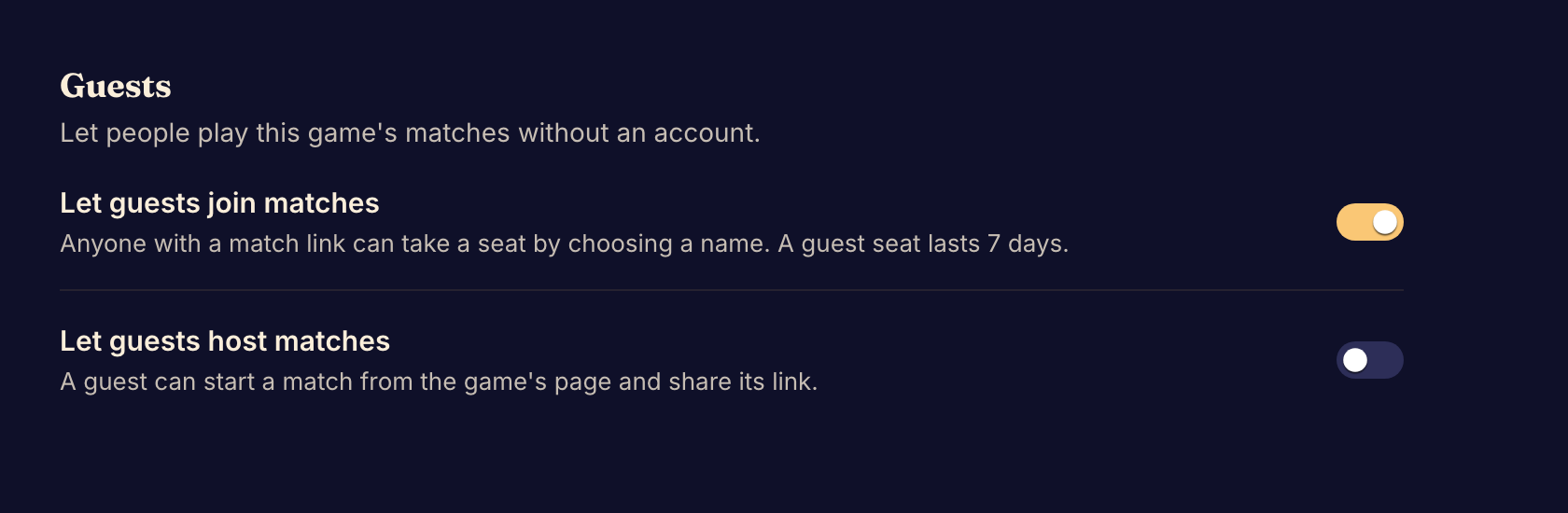
ゲストに遊んでもらう
- スタジオのサイドバーで、Accessの下のGuestsを選択します。
- Let guests join matchesをオンにします。対戦のリンクを持つ人は誰でも、名前を選んで席に着けるようになります。
- ゲストが対戦を始められるようにもするには、Let guests host matchesをオンにします。ゲストはゲームのページから対戦を始め、そのリンクを共有できるようになります。このスイッチは、Let guests join matchesがオンのときだけ機能します。
- 結果を確認するには、ログアウトした状態のプライベートブラウザウィンドウで対戦のリンクを開きます。Boardweaverがゲストの席を案内します。
Boardweaverは、スイッチを切り替えるたびに保存します。Let guests join matchesをオフにすると、Boardweaverはホストもオフにします。
起こりうる問題
- スイッチがロックされている場合、ゲームを作成した人のプランにゲストのプレイが含まれていません。ページには作成者の名前とSee plansが表示されます。Boardweaverは設定を保持し、作成者のプランにゲストのプレイが含まれると、その設定をもう一度使います。
- ゲストがホストできるのは、公開テストプレイか公開済みのバージョンだけです。最新のコミットで対戦を始められるのは、ゲームのメンバーだけです。
- Failed to save guest settingsと表示された場合、Boardweaverは変更を保存していません。もう一度スイッチを切り替えてください。
イベントのテーブル
イベントのテーブルでのゲストのプレイは別の設定で、Guestsページでは変わりません。イベントのページで、ゲストが着席できるようにするにはゲストを許可を、着席できないようにするにはログインを必須にするを選択します。イベントのテーブルを運営するを参照してください。
ゲストにはゲストとしてプレイするを送ってください。次は、ゲストが対戦をホストできるように、公開テストプレイを始めるに進みます。