対戦とフィードバックを確認する
Matchesには、ゲームの終了した対戦がすべて、新しい順に表示されます。各対戦について、遊んだバージョン、最終スコア、プレイヤーのフィードバック、リプレイが表示されます。開けるのは管理者と編集者です。
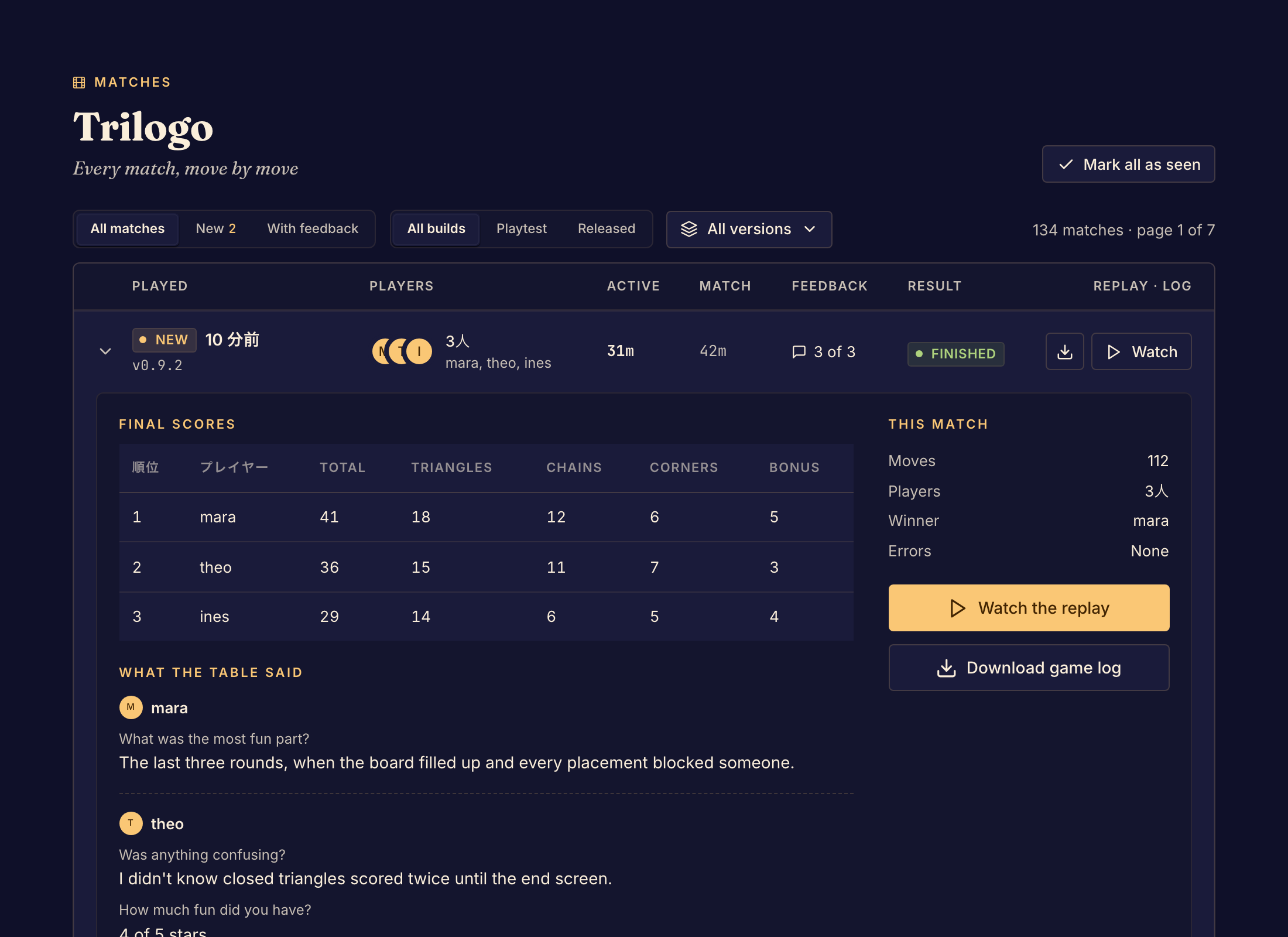
対戦を確認する
- スタジオのサイドバーで、Healthの下のMatchesを選択します。横の数字は、まだ開いていない終了した対戦の数です。
- Showで、All matches、New、With feedbackのいずれかを選びます。
- Buildで、All builds、Playtest、Releasedのいずれかを選びます。Playtestは非公開と公開のテストプレイを、Releasedは公開済みのバージョンを意味します。
- 1つのバージョンだけを表示するには、最初はAll versionsと表示されているバージョンメニューを開き、コミットを選びます。
- 対戦を選択して開きます。Final scores、What the table said(フィードバックの回答)、This match(手、プレイヤー、勝者、エラー)が表示されます。
- Watch the replayを選択すると、対戦を1手ずつたどれます。
新しい対戦を読み終えたら、Mark all as seenを選択して数字を消します。
リプレイに表示される内容
TypeScriptのゲームでは、リプレイの表示する視点で、どの席から見たボードでも表示できます。対戦のDownload game logを選択すると、ログをファイルとして保存することもできます。
Rustのゲームでは、リプレイに表示されるのは、自分の席から見えた内容だけです。その対戦で遊んでいない場合は、観戦者に見えた内容が表示されます。
フィードバックに答える人
Boardweaverは、非公開または公開のテストプレイの対戦が終わると、フィードバックを求めます。求める相手は、ゲームの管理者と編集者を除くすべてのプレイヤーです。公開済みのバージョンの対戦では、フィードバックは求められません。質問を選ぶには、フィードバックフォームを作成するを参照してください。
エラーがあった対戦には、Errorsにその件数が表示されます。ゲームのエラーを調べるを参照してください。多くの対戦にわたる傾向は、ゲームの統計を読むを参照してください。