アートワークを管理する
駒、カード、ボードなど、ゲームで表示する画像はArtページでアップロードします。各画像には名前があり、ゲームのコードはその名前で画像を表示します。画像のアップロード、名前変更、削除は、編集者と管理者が行えます。変更がプレイヤーに届くのは、コミットしたあとです。
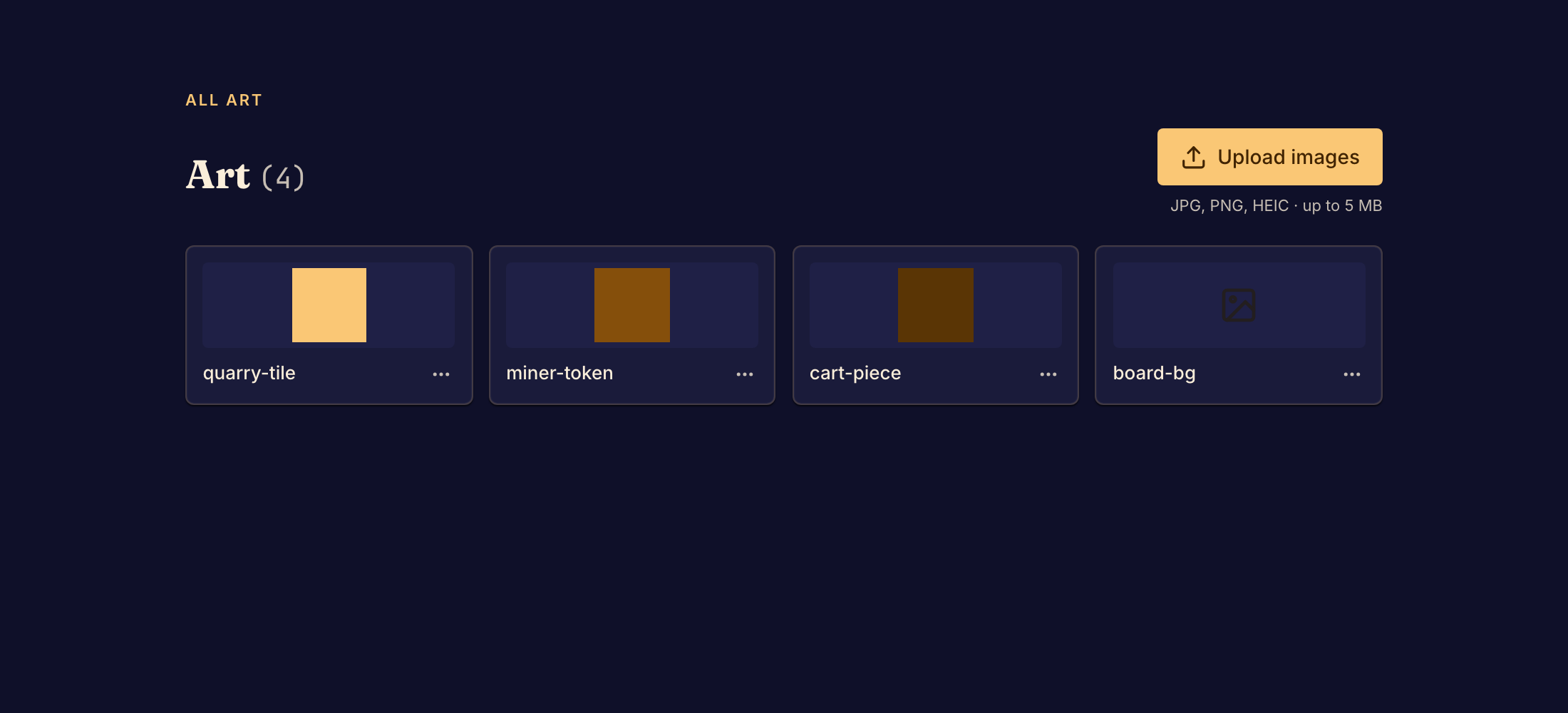
画像を追加する
- スタジオのサイドバーで、Presentationの下のArtを選択します。
- Upload imagesを選択し、ファイルを1つ選びます。JPG、PNG、HEICのいずれかで、5 MBまでです。Boardweaverはファイル名から画像の名前を作り、画像をギャラリーに追加します。
- ゲームでその画像を表示させます。コーディングエージェントに画像を使うよう依頼するか、自分でコードを変更します。安定版のフレームワークなら画像とサウンドを、フレームワーク v3なら画像とサウンドを参照してください。
- Previewを開き、ゲームで画像を確認します。
- ゲームのバージョンをコミットするして、プレイヤーに画像を届けます。
画像の名前を変更または削除する
- ギャラリーで、画像のアクションメニューを開きます。
- RenameまたはDeleteを選択します。
- 新しい名前には英字と数字だけを使い、
KnightPieceのように大文字で始めます。2つの画像に同じ名前は付けられません。
ゲームのコードでは古い名前が使われています。名前の変更や削除のあとは、そのコードを更新するまでゲームはビルドされません。変更が必要なコードは、ダイアログに表示されます。
削除すると、画像は作業中のファイルから消えます。最後にコミットしたバージョンには、次にコミットするまで画像が残ります。
画像を置き換える
同じ名前のファイルをアップロードしても、画像は置き換わりません。Boardweaverは新しい名前で2つ目の画像を追加します。画像を置き換えるには、画像を削除し、新しいファイルをアップロードしてから、新しい画像の名前を古い名前に変更します。
コーディングエージェントは、1つの手順で画像を置き換えられます。エージェントは、画像の現在の名前を指定してupload_artツールを使います。
カバーとロゴ
ゲームを紹介するカバーとロゴは、Artページにはありません。Marketingページで設定します。ゲームページを編集するを参照してください。
問題が起きたとき
Boardweaverに「Couldn't upload that image」と表示される。 ファイルがJPG、PNG、HEICのいずれかの画像であることを確認して、もう一度アップロードします。
次は、サウンドを追加するか、ゲームのバージョンをコミットします。