ゲームをプレビューする
プレビューでは、スタジオで作業コピー(編集している保存済みのファイル)を遊べます。そのため、コミットする前に変更をテストできます。プレビューしても、コミットや公開は行われず、プレイヤーにも見えません。

変更をテストする
- スタジオのサイドバーの上部にあるPreviewを選択します。プレビューで新しい対戦が始まります。
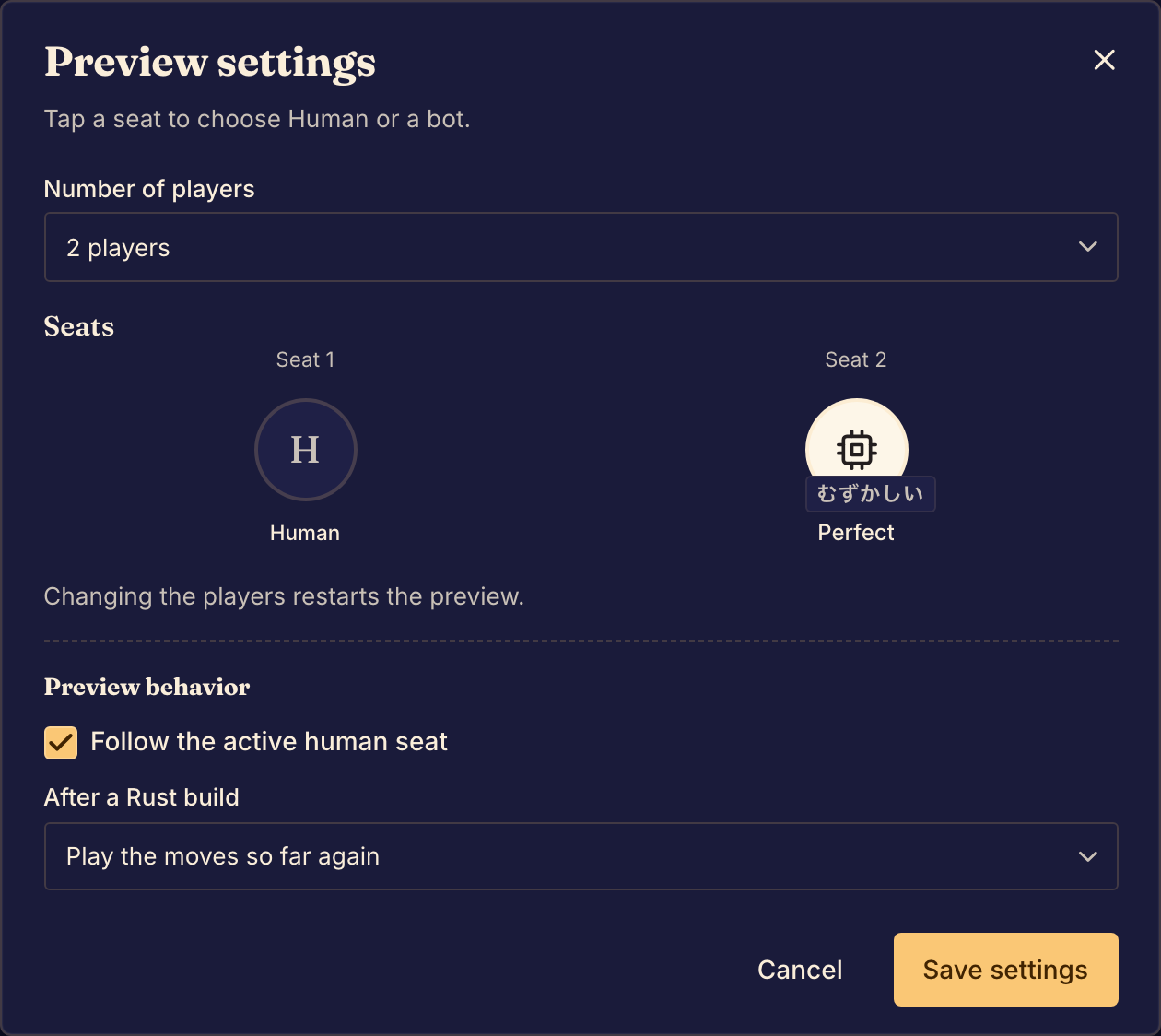
- プレイヤー数を設定します。TypeScriptのゲームでは、Preview Settingsを選択し、Number of Playersを選びます。Rustのゲームでは、Settingsを選択し、Number of playersを選んで、Save settingsを選択します。プレイヤー数を変えると、新しい対戦が始まります。
- 1手番を遊びます。
- 各プレイヤーに見える内容を確認します。ツールバーの視点メニューでプレイヤーを選ぶか、そのプレイヤーの席の番号キーを押します。
- 観戦者に見える内容を確認します。視点メニューでView as spectatorを選びます。一部のTypeScriptのゲームには、この項目がありません。
- 小さい画面での表示を確認します。ツールバーのサイズメニューを開き、スマートフォンを選びます。
- 最初の局面からやり直すには、TypeScriptのゲームではRefresh previewを、RustのゲームではRestartを選択します。
あとで同じ局面に戻るには、チェックポイントを保存します。
行動するプレイヤーに視点を合わせる
TypeScriptのゲームでは、Preview SettingsでAuto-switch to active playerをオンにします。Rustのゲームでは、SettingsでFollow the active human seatをオンにします。すると、視点が行動するプレイヤーに切り替わります。Rustのゲームではボットの席は飛ばされますが、視点メニューでボットの席を選ぶことはできます。
コードを変更したあと
TypeScriptのゲームでは、プレビューは保存済みのコードを使い、現在の局面を保ちます。ゲームにエラーがあると、ツールバーにView 1 error(またはエラーの件数)が表示されます。選択するとエラーを読めます。View game stateを選択すると、各プレイヤーが受け取るゲームの状態を読めます。
Rustのゲームでは、コードを保存するとBoardweaverがビルドします。SettingsのAfter a Rust buildで、そのあとの動作を選びます。Play the moves so far again(ここまでの手をもう一度再生する)かStart a new match(新しい対戦を始める)です。ビルドに失敗した場合、プレビューは最後に成功したビルドで動き続けます。ツールバーのPreview noticesを選択すると、エラーを読めます。
Rustのゲーム:席とボット

- Settingsを選択します。
- Seatsで席を選び、Humanかゲームのボットのいずれかを選びます。Humanを選ぶと、その席はあなたが操作します。
- Save settingsを選択します。プレイヤーを変えると、プレビューが再起動します。
ビルドにボットがない場合は、ダイアログにそのことが表示され、あなたがすべての席を操作します。最新のビルドにもうないボットがある場合は、Humanか別のボットを選ぶよう、ダイアログに表示されます。ゲームにボットを追加するには、ボットを書くを参照してください。
全画面表示と狭いペイン
Full screenを選択すると、ボードがウィンドウ全体に表示されます。戻るには、Escapeを押すか、Exit full screenを選択します。全画面表示でも、番号キーでプレイヤーを切り替えられます。
プレビューのペインが狭いと、ツールバーに収まらない操作は、オーバーフローメニューのMore preview controlsに移ります。
変更がうまく動いたら、ゲームのバージョンをコミットして、ほかの人が遊べるようにします。