チェックポイントを保存・復元する
チェックポイントは、プレビューで名前を付けて保存したゲームの局面です。もう一度テストしたい場面で保存しておけば、すべての手を遊び直さずに、その局面を復元できます。チェックポイントが保存するのは局面だけです。ファイルの保存やバージョンの作成は行いません。ゲームの編集者は全員、同じチェックポイントを見られます。
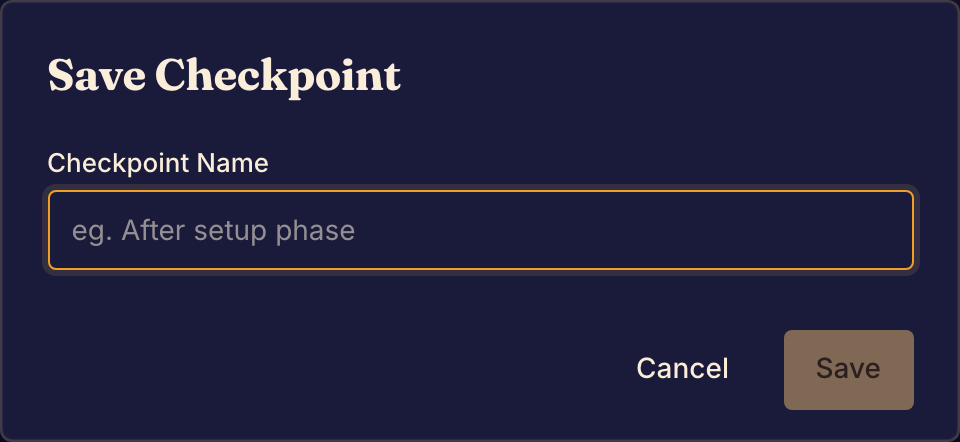
局面を保存する
- Previewを開き、残したい局面まで遊びます。
- プレビューのツールバーでCheckpointsメニューを開きます。プレビューが狭い場合は、ツールバーのオーバーフローメニューにあります。
- Save Checkpointを選択します。プレビューにゲームが表示されると選択できます。
- Checkpoint Nameに、「準備フェーズのあと」のように、その局面で何をテストするかがわかる名前を入力します。
- Saveを選択します。BoardweaverにCheckpoint savedと表示されます。
チェックポイントを復元または削除する
- 局面に戻るには、Checkpointsを開き、チェックポイントの名前を選択します。プレビューにその局面が表示されます。
- チェックポイントを削除するには、Checkpointsを開き、名前の横にある削除ボタンを選択します。次にDeleteを選択します。
復元した局面は、保存したときのコードではなく、現在のゲームのコードで動きます。
Rustのゲームのチェックポイント
フレームワーク v3のゲームでは、チェックポイントは、プレイヤーが最後に終えた手のあとの局面を保存します。まだ下書きの手や、元に戻す履歴は含まれません。保存する前に手を終えてください。
チェックポイントには、どの席がボットかも保存されます。復元すると、プレビューはその局面から新しい履歴を始めます。その局面より前には戻せません。復元したあとに打った手は、ページを再読み込みしても残ります。新しくビルドすると、プレビューはそれらの手をもう一度再生します。ただし、プレビューのSettingsでAfter a Rust buildをStart a new matchに設定している場合は再生しません。
コーディングエージェントは、save_checkpointツールでチェックポイントを保存できます。そのチェックポイントも同じCheckpointsメニューに表示されます。
問題が起きたとき
Boardweaverに「Failed to save checkpoint」と表示される。 チェックポイントは保存されていません。Save Checkpointを選択して、もう一度試してください。
Rustのチェックポイントが復元されない。 現在のゲームのコードでは、その局面を動かせません。たとえば、ゲームが状態を保存する方法を変えた場合です。Preview noticesを開いて理由を読みます。コードを直すか、もう一度その局面まで遊んで新しいチェックポイントを保存してください。
ゲームが思いどおりに動いたら、ゲームのバージョンをコミットします。