ゲームのバージョンをコミットする
コミットすると、保存済みの作業中のファイルが、人が遊べるバージョンになります。Boardweaverはコミットのときにゲームをビルドし、ビルドに失敗した場合はバージョンを作りません。コミットしてもゲームは共有されません。各バージョンを誰が遊ぶかは、別の手順で選びます。コミットできるのは編集者と管理者です。
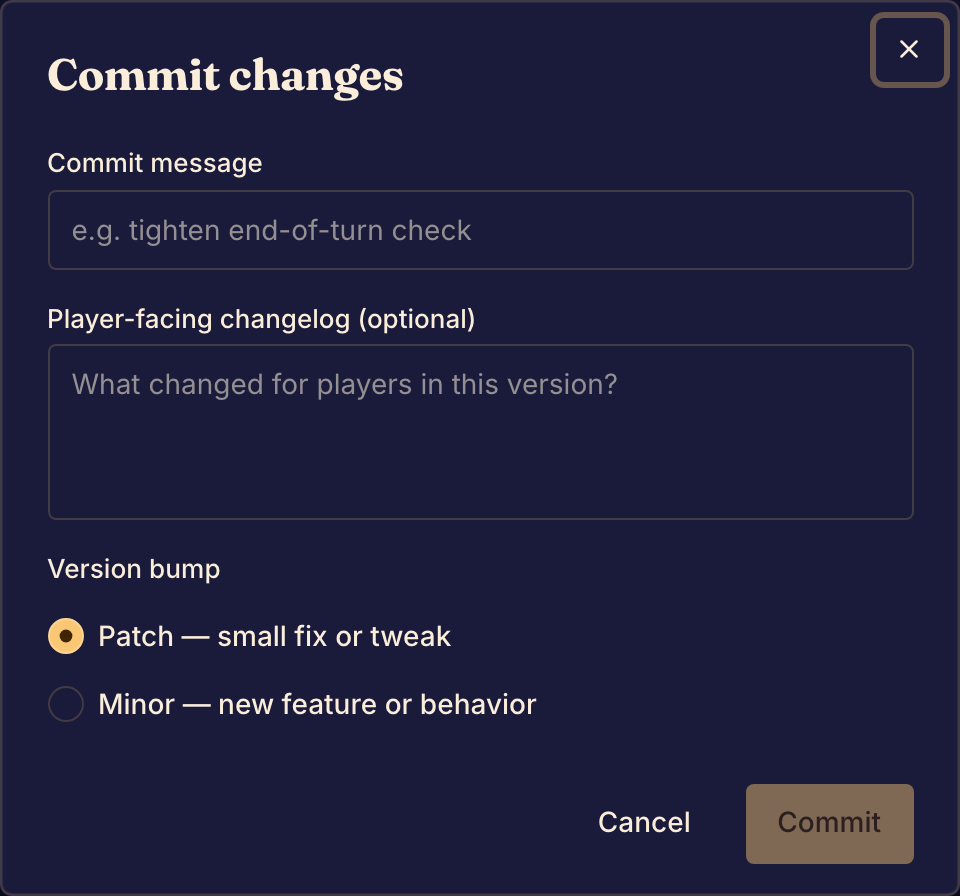
バージョンを作る
- Previewで変更を試します。まだバージョンに含まれていない編集があるあいだ、スタジオのサイドバーにUncommitted changesが表示されます。
- スタジオのサイドバーの下部にあるCommitを選択します。Commit changesダイアログが開きます。
- Commit messageに、自分とチームのために、何を変えたかを書きます。
- Player-facing changelog (optional) に、プレイヤーにとって何が変わったかを書きます。
- Version bumpで、小さな修正や調整ならPatchを、新しい機能や動作ならMinorを選びます。
- Commitを選択します。
Boardweaverがゲームをビルドし、Changes committedと表示します。Uncommitted changesの表示が消え、サイドバーのバージョンのバッジに、#4f9c1abのような新しいコミットの短いコードが表示されます。
すでに始まっている対戦は、開始したときのバージョンのまま続きます。プレイヤーが遊ぶバージョンを選ぶには、ゲームのバージョンとリリースチャンネルを参照してください。
コミットに失敗したとき
Boardweaverに理由を示すメッセージが表示されます。作業中のファイルは変わりません。
「There's nothing to commit」。 作業中のファイルが、最後のバージョンと同じです。何かを変更するまで、Commitは選択できません。
「ゲームをビルドできないか、ユニットテストが失敗しています」。 メッセージに問題の一覧が表示されます。Codeページで直すか、コーディングエージェントに修正を依頼してから、もう一度コミットします。ゲームのファイルを編集するを参照してください。
「ビルド中にゲームのファイルが変更されました」。 ビルド中に誰かが編集を保存しました。もう一度コミットします。
「ゲームビルダーが混み合っています」「ゲームビルダーに接続できませんでした」「ゲームビルダーが更新されたばかりです」。 その時点では、Boardweaverはゲームをビルドできませんでした。数分待ってから、もう一度コミットします。
「翻訳のプレースホルダーがデフォルトカタログと一致しません」。 翻訳したメッセージに、デフォルトのメッセージにあるプレースホルダーがありません。プレースホルダーを元に戻してから、もう一度コミットします。ゲームを翻訳するを参照してください。
次は、バージョンをテストプレイヤーと共有します。非公開テストプレイを行うまたは公開テストプレイを始めるを参照してください。