ゲームのファイルを編集する
Codeページでは、ブラウザでゲームのソースファイルを変更できます。Boardweaverは編集のたびに保存してゲームをビルドするので、作業中に問題がわかります。そのゲームで編集者または管理者の役割が必要です。役割と権限を参照してください。
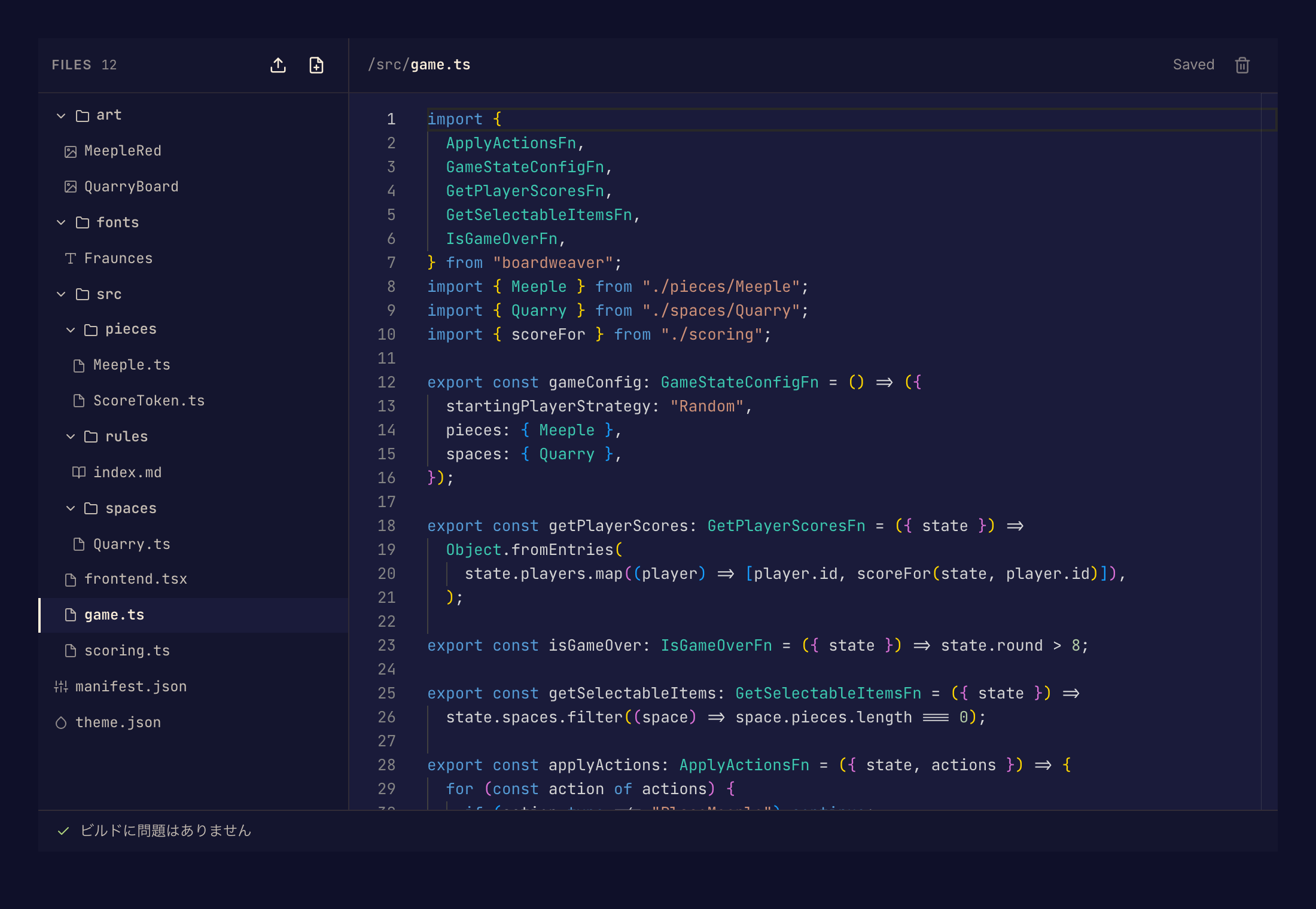
ファイルを変更する
- スタジオのサイドバーで、Buildの下のCodeを選択します。
- ファイルの一覧でファイルを選択します。
- 変更を入力します。入力をやめて少しすると、Boardweaverが保存します。ファイル名の横のラベルが、UnsavedからSaving… に、そしてSavedに変わります。
- ページ下部のビルドの状態を読みます。ビルドに問題はありませんは、ゲームが問題なくビルドできることを示します。
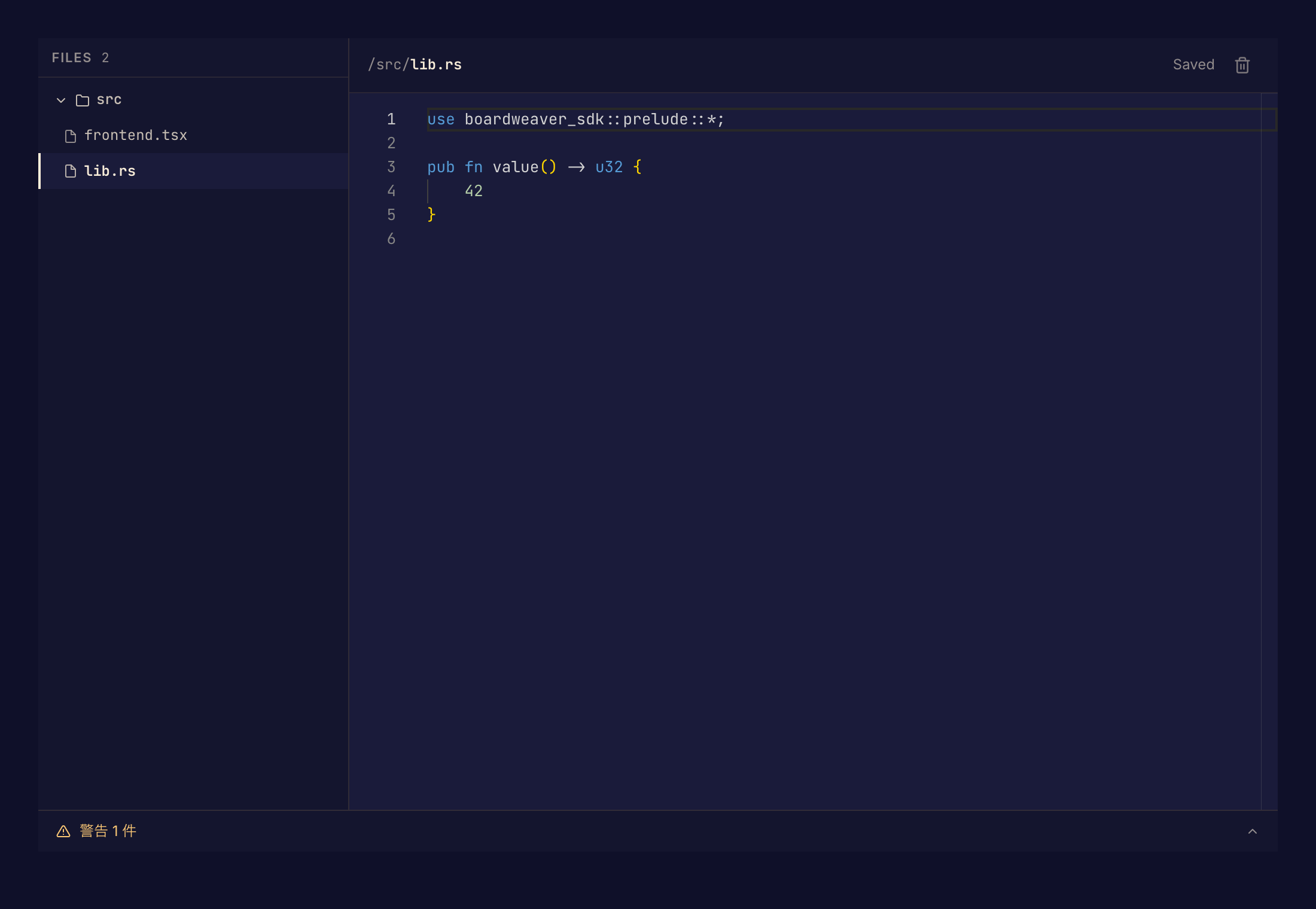
- 状態にビルドエラーや警告の件数が表示されている場合は、状態を選択して一覧を開きます。問題を選択すると、そのファイルが開きます。
- Previewを開き、変更を試します。ゲームをプレビューするを参照してください。
編集は作業中のファイルに残ります。編集内容がプレイヤーに届くのは、ゲームのバージョンをコミットしたあとだけです。
ファイルを追加、名前変更、削除する
- 追加。 ファイルの一覧の上にあるNew fileを選択します。Pathに、
/src/cards.tsのように、/src/の下でファイルの拡張子で終わるパスを入力します。 - 名前変更。 ファイルの一覧でファイル名をダブルクリックします。
- 削除。 ファイルを開き、名前の横にある削除ボタンを選択します。
ビルドの起点になるファイルは削除できません。該当するのは/src/game.ts(Rustのゲームでは/src/lib.rs)と/src/frontend.tsxです。
ほかのファイルが、ファイル名でそのファイルを参照している場合があります。ファイルの名前を変更または削除した場合は、コミットする前にその参照を直してください。直さないとゲームはビルドされません。
Rustのゲーム
フレームワーク v3のゲームでは、ゲームのロジックはRustで書かれた/src/lib.rsから始まります。プレイヤーが見る画面は/src/frontend.tsxから始まります。ビルドの状態の見方は同じで、各警告にはファイル内の場所が表示されます。
Codeページで編集しないファイル
エディターでは、/src/の下のソースファイルを開きます。画像とサウンドはプレビューとして表示されます。これらはArtページとSoundsページで変更します。フォントとテーマにも専用のページがあります。Codeページでこれらのファイルを選択すると、「Not editable here」と表示されます。
問題が起きたとき
ラベルにSave failedと表示される。 Boardweaverは最後の編集を保存していません。Failed to saveのメッセージに理由が表示されます。同じファイルでもう一度編集すると、ファイル全体がもう一度保存されます。ラベルにSavedと表示されるまで、ページを離れないでください。
状態に「変更は未確認です」と表示される。 Boardweaverは最新の編集をまだビルドしていません。ビルド中… と表示され、そのあと結果が出るまで待ちます。
次は、ゲームをプレビューする、そのあとゲームのバージョンをコミットするに進みます。