コーディングエージェントを接続する
ClaudeやChatGPT Codexなどのコーディングエージェントを接続すると、エージェントがルールをもとにゲームを作成・編集できます。エージェントにBoardweaverをMCPサーバーとして追加し、Boardweaverで接続を承認します。MCPは、コーディングエージェントがほかのサービスに接続するための標準規格です。この作業にコードを書く必要はありません。
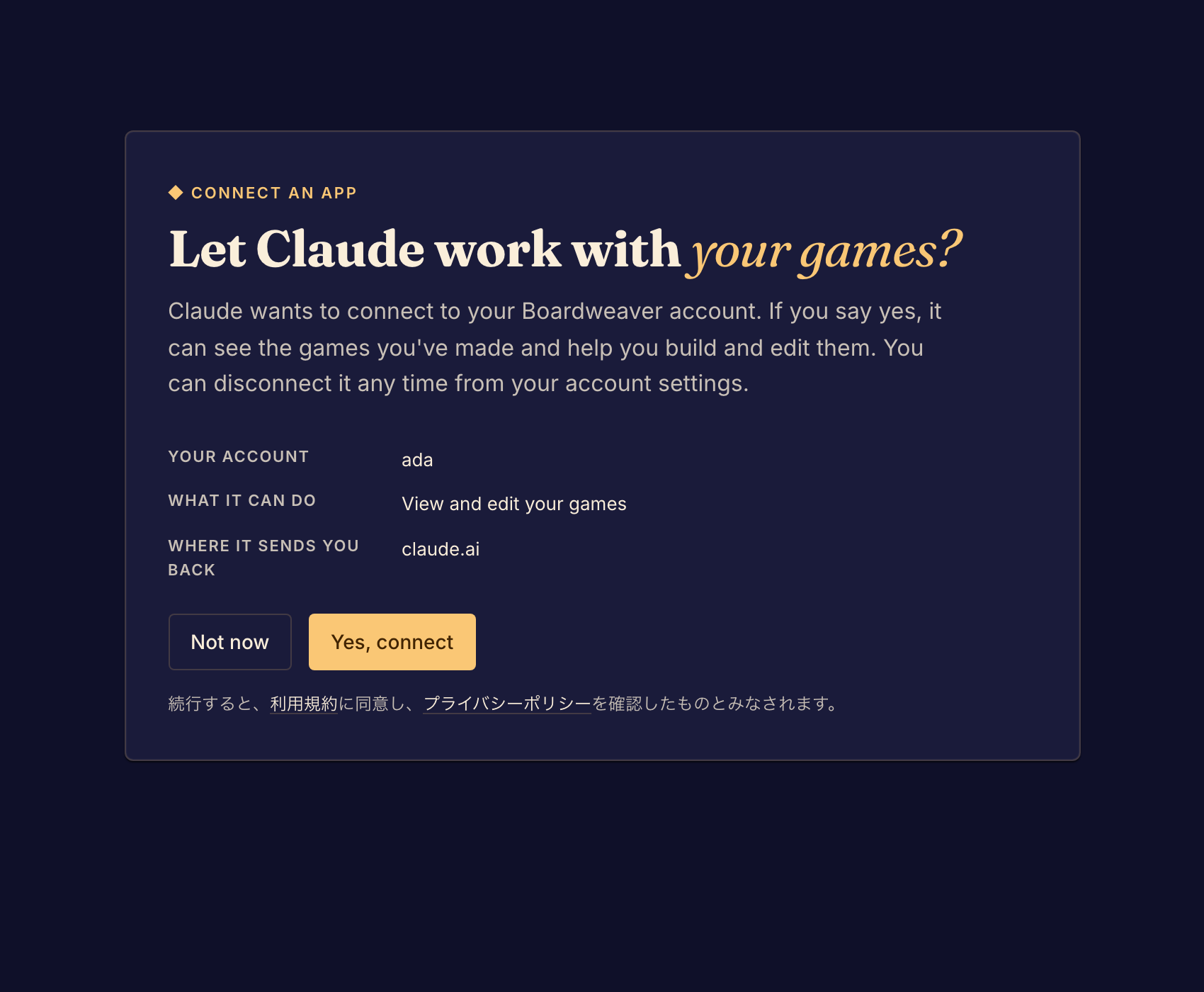
エージェントを接続する
- スタジオページを開き、Get set up → を選択します。Build it yourselfページが開きます。Your gamesでは、エージェントを接続するまで同じボタンが表示されます。
- Which agent are you using? で、Claude、ChatGPT Codex、Gemini Sparkのいずれかを選択します。そのエージェント用の手順が表示されます。
- エージェントの設定で、Boardweaverをカスタムコネクタ、またはMCPサーバーとして追加します。アドレスには
https://www.boardweaver.com/mcpを使います。 - エージェントからログインを始めます。エージェントがブラウザでBoardweaverのページを開きます。
- ページでログインを求められたら、Boardweaverにログインします。
- ページを読みます。ページにはあなたのアカウント名と、エージェントがView and edit your games(ゲームの表示と編集)を行えることが表示されます。
- Yes, connectを選択します。ブラウザからエージェントに戻ります。
- ゲームの一覧を表示するよう、エージェントに依頼します。エージェントはlist_my_gamesツールを使います。エージェントがあなたのゲームの名前を挙げれば、接続は成功です。
接続を断るには、手順7でNot nowを選択します。
エージェントにできること
エージェントには、あなたのアカウントで編集できるゲームが見えます。エージェントは、ゲームの作成、ファイルの読み書き、アートとサウンドのアップロード、ゲームの試遊、チェックポイントの保存、バージョンのコミットを行えます。これらはそれぞれツールとしてエージェントに表示されます。たとえばcreate_game、write_file、upload_art、commitです。
エージェントは、Boardweaverを通じてフレームワークのドキュメントも読めます。このスタジオのガイドは読めません。
問題が起きたとき
ページに「Nothing to connect here」と表示される。 エージェントからの要求がない状態でページが開きました。エージェントからもう一度接続を始めてください。
エージェントの名前ではなく「An app」と表示される。 Boardweaverはこのエージェントの名前を知りません。承認する前にWhere it sends you backを読みます。それが自分で設定したエージェントの場合だけ承認してください。
あとで接続を確認または削除するには、エージェントの接続を管理するを参照してください。次は、ゲームを作成するに進みます。