ゲームのテーマを編集する
テーマは、ゲームのフォント、色、背景を設定します。ライトモードとダークモードには、それぞれ専用の背景があります。管理者と編集者は、Themeページでテーマを変更できます。Boardweaverは有効な変更を少しあとに保存するので、このページには保存ボタンがありません。
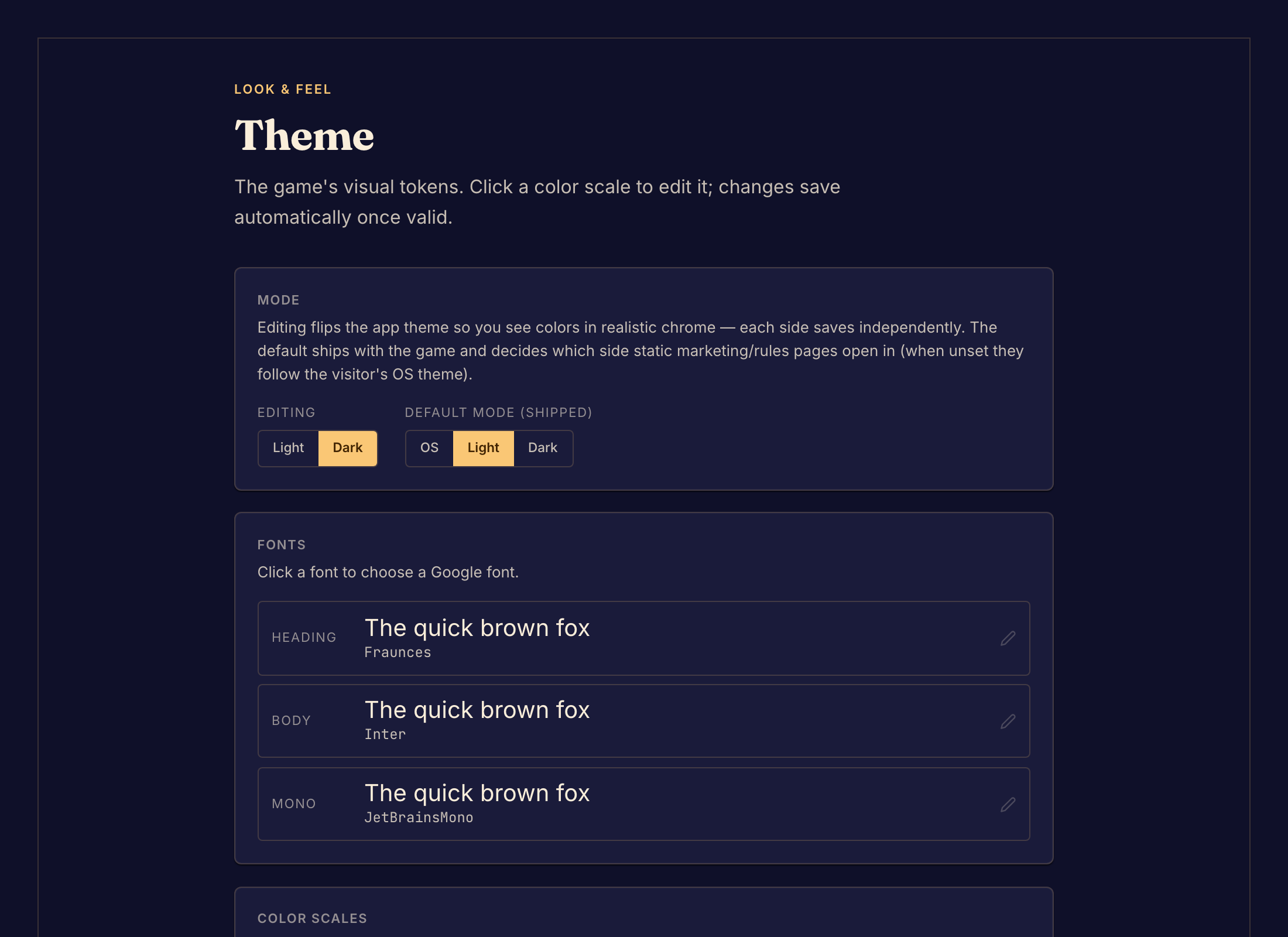
テーマを変更する
- スタジオのサイドバーで、Presentationの下のThemeを選択します。
- ModeのEditingで、LightまたはDarkを選びます。スタジオがそのモードに切り替わり、プレイヤーと同じように色を確認できます。
- Fontsでフォントを選択し、Googleフォントを選びます。
- Color scalesでスケールを選択し、基本の色と濃淡を編集します。
- Backgroundでプレビューを選択し、編集中のモードの背景レイヤーを編集します。
- Editingでもう一方のモードを選び、手順5を繰り返します。
- Default mode (shipped) で、ルールページとゲームページを開いたときのモードを選びます。Light、Dark、または訪問者のシステム設定に従うOSです。
- Previewでボードを確認し、Rulesページも確認します。どちらも両方のモードで確認します。
- 変更をコミットします。プレイヤーに新しいテーマが表示されるのは、コミットしたあとだけです。ゲームのバージョンをコミットするを参照してください。
変更のたびに、エディターの上のバーにSaving… と表示され、そのあとSavedと表示されます。
変更が保存されない、または表示されないとき
- バーにUnsaved changesと表示されたままSavedに変わらない場合、無効な値があります。Boardweaverは無効なテーマを保存しません。エディターが示す値を直してください。
- バーにSave failedと表示された場合、Boardweaverはテーマを保存できませんでした。もう一度値を変更すると、再試行されます。
- ボードの一部がテーマに従わない場合は、ゲームのコードがその色を直接設定しています。そこでテーマを使うよう、コーディングエージェントに依頼してください。ゲームのテーマをデザインするとゲームのテーマの形式を参照してください。
次は、ルールページを編集するに進みます。