イベントを作成する
イベントでは、クラス、ゲーム会、コンベンションのブースなどのグループのために、1つのゲームを複数のテーブルに用意します。各テーブルには6文字のコードとQRコードが付きます。参加者はコードをスキャンまたは入力し、名前を入れて着席します。あなたは席に着きません。イベントを開催するには、プランがプロフェッショナルである必要があります。ゲームでの役割は必要ありません。
イベントを準備する
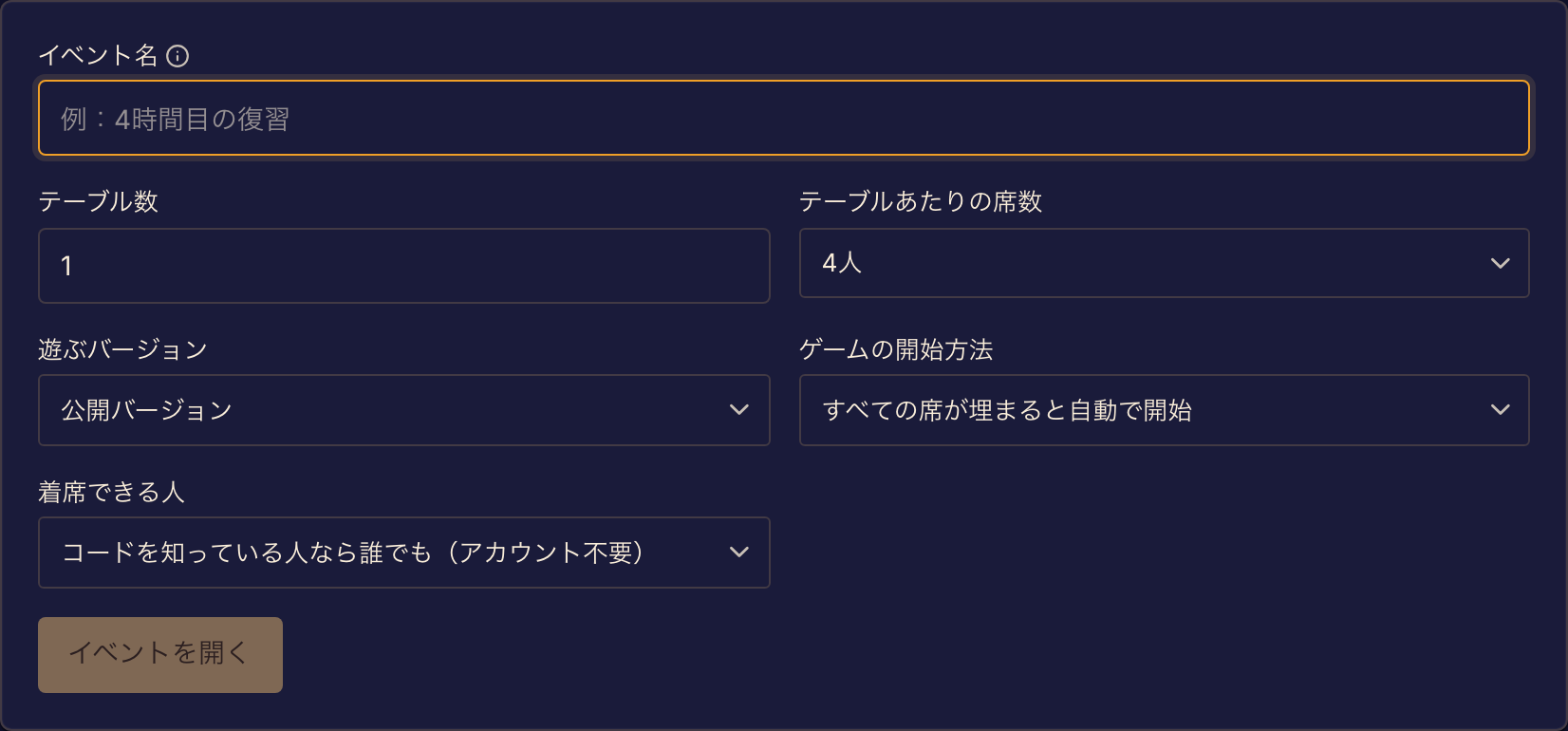
- ページ上部のイベントを選択し、次にイベントを開催を選択します。
- ゲームで、ゲームを選びます。フォームの残りの項目が表示されます。
- イベント名に、60文字までの名前を入力します。名前はすべてのテーブルカードに印刷され、画面ではコードの上に表示されます。
- テーブル数で、1~30を選びます。
- テーブルあたりの席数で、ゲームで遊べるプレイヤー数を選びます。
- 遊ぶバージョンで、公開バージョン、公開テストプレイのバージョン、最新のコミット(ベータ) のいずれかを選びます。最新のコミットは、自分がメンバーになっているゲームにだけ表示されます。
- ゲームの開始方法で、すべての席が埋まると自動で開始、着席したプレイヤーが「開始」を押す、主催者が各テーブルを開始のいずれかを選びます。
- 着席できる人で、コードを知っている人なら誰でも(アカウント不要) かログインしたプレイヤーのみを選びます。
- イベントを開くを選択します。イベントのページが開き、テーブルとそのコードが表示されます。
着席できる人とゲームの開始方法は、あとでイベントのページで変更できます。テーブルを追加するにはテーブルを追加を選択します。テーブルは合計30まで追加できます。
参加者が来る前に
ログアウトした状態のブラウザで、テーブルのコードを1つ自分で開き、参加者に表示される内容を確認します。そのあと、会場用にコードを準備します。テーブルのコードを共有・表示するを参照してください。
問題が起きたとき
ページに「Boardweaverプロフェッショナルにアップグレード」と表示される。 あなたのプランにイベントが含まれていません。イベントの開催はプロフェッショナルプランに含まれており、その内容は料金ページで説明しています。プランと機能の利用条件を参照してください。
ページに「遊べるゲームがまだありません」と表示される。 イベントで使えるバージョンのあるゲームがありません。ゲームに公開バージョンか公開テストプレイのバージョンがあるか、あなたがコミットのあるゲームのメンバーである必要があります。
Boardweaverに「イベントを開けませんでした」と表示される。 メッセージに理由が表示されます。示された設定を直してから、もう一度イベントを開くを選択します。
イベントのページに、ゲームがもうその席数では遊べないと表示される。 ゲームのプレイ人数が変わりました。そのテーブルでは新しく着席できません。ゲームで使える席数で、新しいイベントを開いてください。
次は、テーブルのコードを共有・表示するに進み、プレイ中はイベントのテーブルを運営するを参照してください。