サウンドを管理する
ゲームの音楽と効果音は、Soundsページでアップロードします。どのサウンドをいつ鳴らすかはゲームのコードが決め、プレイヤーは音楽と効果音をオフにできます。アップロードするには、管理者または編集者の役割と、自分のアカウントのデザイナープランまたはプロフェッショナルプランが必要です。
Boardweaverで使えるのは、1ファイル10 MBまでのMP3、WAV、OGG、M4Aファイルです。
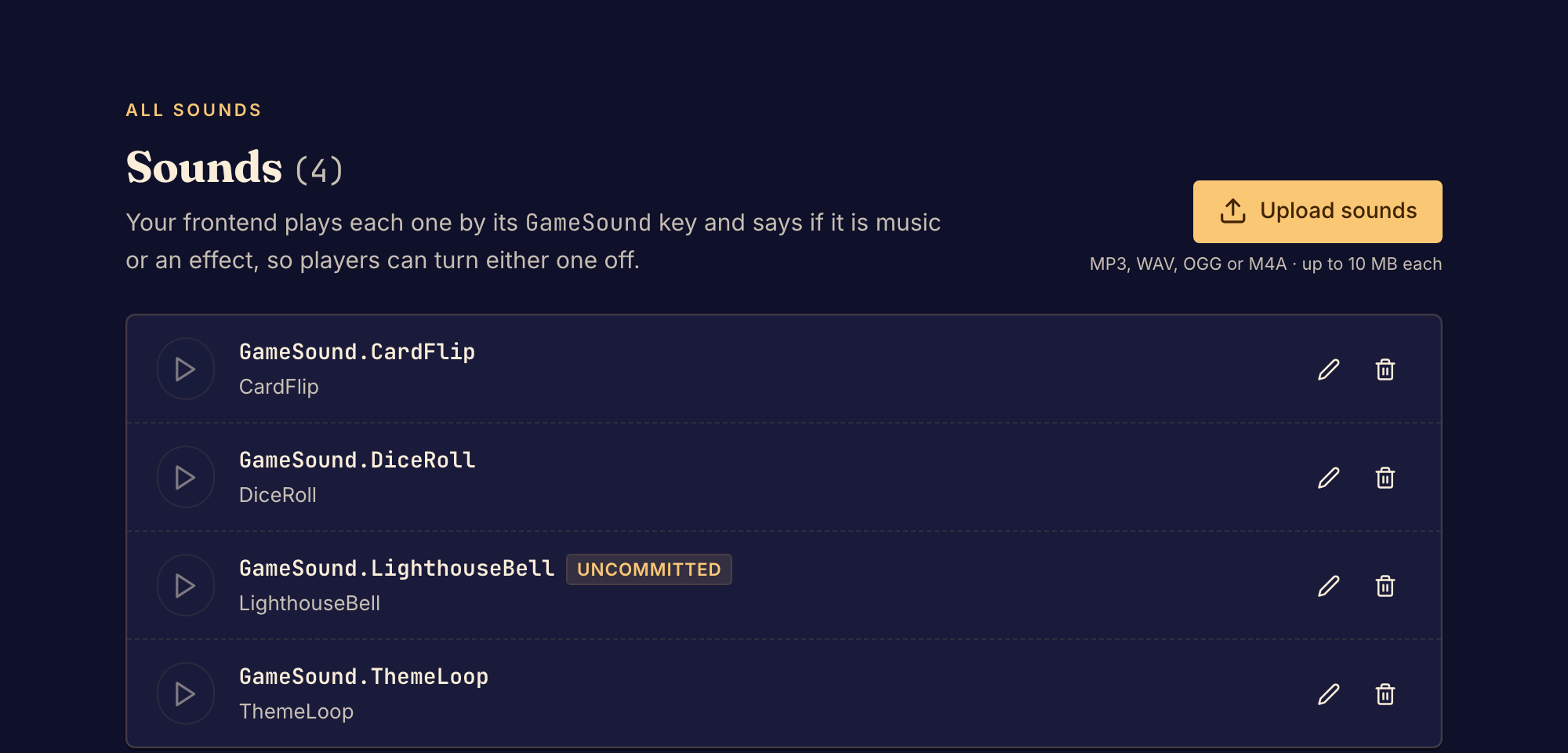
サウンドを追加する
- スタジオのサイドバーで、Presentationの下のSoundsを選択します。
- Upload soundsを選択し、ファイルを選びます。Boardweaverはファイル名をサウンドの名前にします。新しいサウンドにはUncommittedのバッジが付きます。
- サウンドの行の再生ボタンを選択して、音を聞きます。
- ゲームのコードで、適切なタイミングでサウンドを鳴らします。またはコーディングエージェントに依頼します。コードではサウンドの名前を使います。
- Previewでサウンドをテストします。
- 変更をコミットします。プレイヤーにサウンドが聞こえるのは、コミットしたあとだけです。ゲームのバージョンをコミットするを参照してください。
サウンドの名前を変えるには、その行の名前変更ボタンを選択し、新しいNameを入力して、Renameを選択します。そのあと、ゲームのコードでも名前を変えます。サウンドを削除するには、その行の削除ボタンを選択し、次にDelete soundを選択します。プレイヤーが遊ぶバージョンからも削除するには、コミットします。
起こりうる問題
- Couldn't upload that soundと表示された場合、ファイルが10 MB以下のMP3、WAV、OGG、M4Aファイルではありません。Boardweaverはファイル名の拡張子だけでなくファイルの中身も確認するので、名前を変えただけのファイルは失敗することがあります。
- Upload soundsの代わりにGive your game a soundtrackのバナーが表示された場合、プランにサウンドが含まれていません。ゲームにすでにあるサウンドは、すべてのプレイヤーに対して引き続き鳴ります。
ゲームのコードでサウンドを鳴らす方法は、画像とサウンドのTypeScriptのゲームまたはRustのゲームを参照してください。プレイヤー側の設定は、サウンド設定を参照してください。
次は、ゲームのテーマを編集するに進みます。