エージェントの接続を管理する
Boardweaverに接続したコーディングエージェントは、すべて設定のMCP接続に一覧表示されます。そこで接続を取り消すと、そのエージェントはあなたのアカウントからログアウトします。
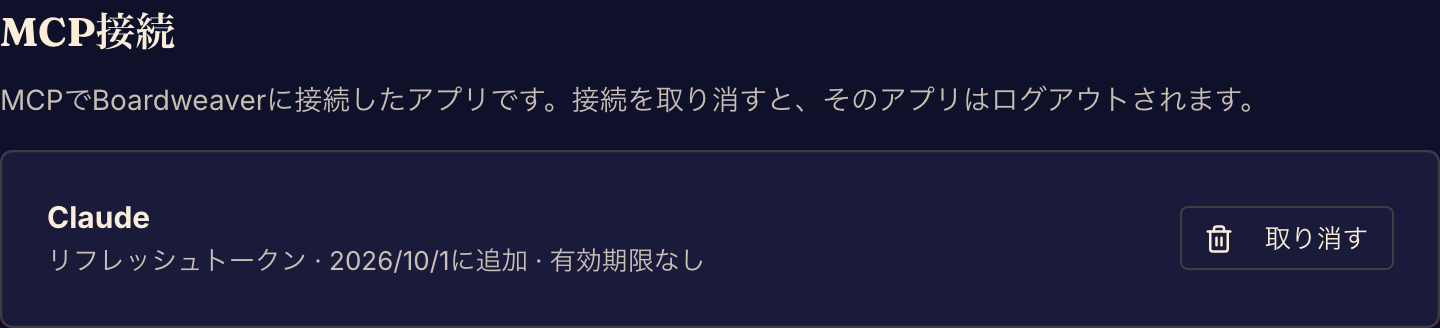
エージェントをログアウトさせる
- ページ上部のアカウントメニューを開き、設定を選択します。
- MCP接続を選択します。各行には、アプリの名前、追加した日付、アクセスの期限が切れる日付または有効期限なしが表示されます。
- ログアウトさせたいエージェントの名前の行を探します。1つのエージェントに、アクセストークンの行とリフレッシュトークンの行の2行がある場合があります。
- そのうち1行の取り消すを選択します。
- 接続を取り消すダイアログで、取り消すを選択します。
- 同じアプリ名のほかの行もすべて取り消します。
行が1つでも残っていると、エージェントは引き続きあなたのアカウントにアクセスできます。
取り消すと変わること
エージェントはログアウトします。エージェントがもう一度Boardweaverを使うには、接続し直す必要があり、あなたがもう一度承認する必要があります。
取り消しても、エージェントの作業は元に戻りません。エージェントが保存した編集は、ゲームの作業中のファイルに残ります。エージェントがコミットしたバージョンも残ります。スタジオでゲームを開いて確認してください。
問題が起きたとき
MCP接続が表示されない。 ゲストとしてログインしています。ゲストにはこのタブがありません。先にゲストのアカウントを残してください。ゲストとしてプレイするを参照してください。
Boardweaverに「その連携アプリはすでに削除されています」と表示される。 接続はすでに取り消されています。たとえば、別のタブで取り消した場合です。ページを再読み込みして、現在の接続を確認してください。
エージェントをもう一度接続するには、コーディングエージェントを接続するを参照してください。