ゲストとしてプレイする
ゲストは、メールアドレスもパスワードも使わずに、名前だけでプレイします。ゲストに何を許可するかは、ゲームごとにデザイナーが決めます。イベントのテーブルでは、テーブルごとにイベントの主催者が決めます。
| したいこと | ゲストでできる条件 |
|---|---|
| 友だちの対戦で席に着く | ゲームがゲストの参加を許可している。 |
| 自分で対戦を始める | ゲームがゲストのホストを許可している。 |
| イベントのテーブルに着く | テーブルがゲストの着席を許可している。 |
ゲストのログインは、始めた端末で7日間有効です。その後も、またはほかの端末でも同じプレイヤーとしてプレイを続けるには、アカウントを残します。
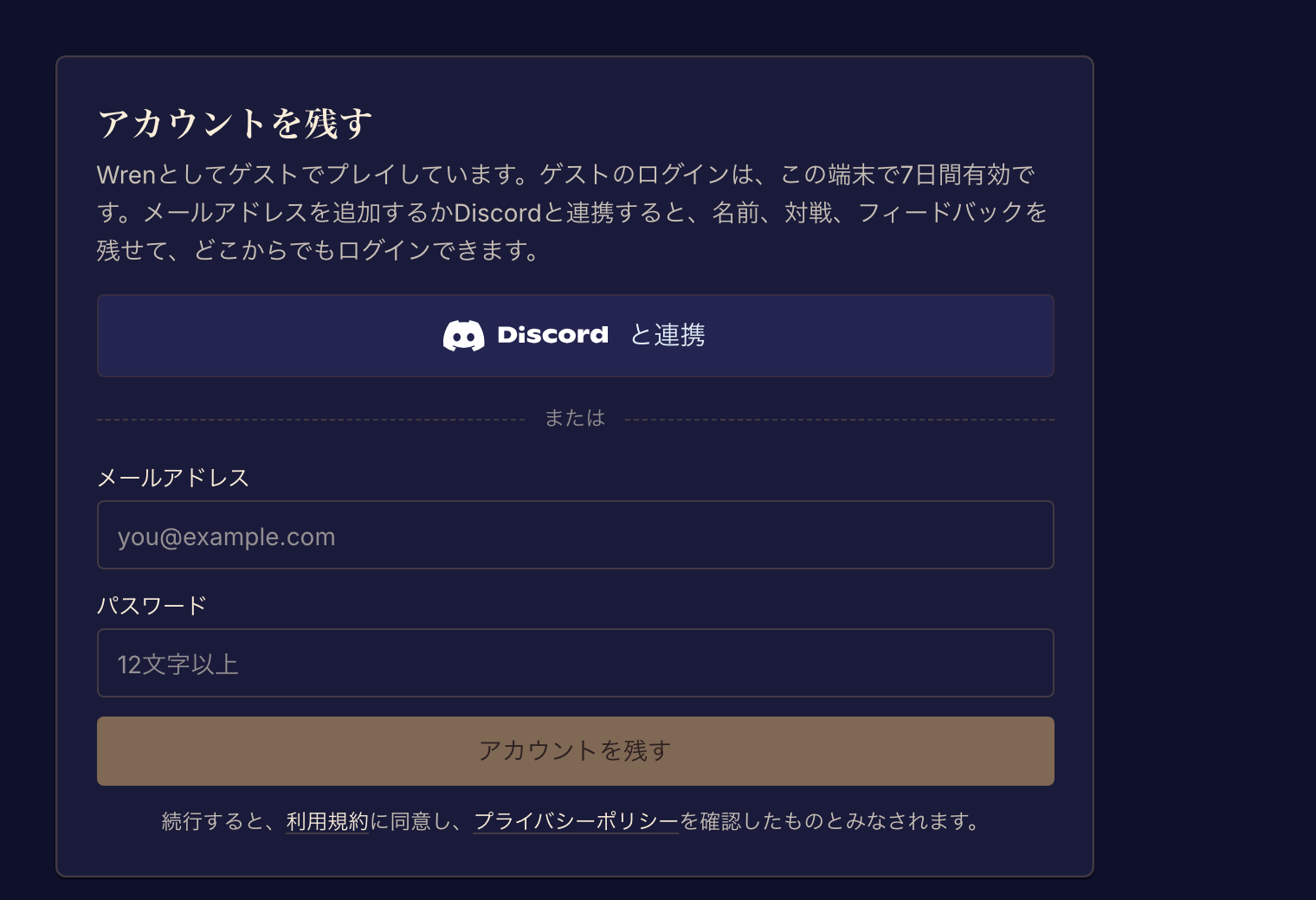
ゲストとして参加する、またはホストになる
参加するには、対戦のリンクを開き、着席するを選択します。さあ、席へどうぞで、テーブルで何と呼ばれたいですか?の下に名前を入力し、着席するを選択します。
ホストになるには、プレイからゲームのページを開きます。テーブルを用意の下に名前を入力し、対戦を始めるを選択します。あなたのロビーが開きます。対戦を始めるを参照してください。
ゲームがゲストにその操作を許可していない場合、Boardweaverはログインを求めます。ゲームによっては、ゲストが友だちの対戦には参加できても、対戦を始めることはできません。その場合、ゲームのページに「新しい対戦を始めるには、ログインが必要です。」と表示されます。
イベントでは、テーブルごとにゲストのルールがあります。イベントのテーブルに参加するを参照してください。
アカウントを残す
アカウントを残すと、ゲストが正式なアカウントになり、名前、対戦、フィードバックもそのまま残ります。その後は、どこからでもログインできます。
- 設定を開きます。一般タブにアカウントを残すが表示されます。
- Discordと連携を選択します。または、メールアドレスと12文字以上のパスワードを入力し、アカウントを残すを選択します。
- メールアドレスを使った場合は、Boardweaverから届くメールを開き、リンクからメールアドレスを確認します。
この操作は、7日間が終わる前、そしてブラウザのデータを消去する前に行ってください。すでにアカウントを持っている場合は、ゲストとしてプレイせずに、そのアカウントにログインしてください。
ゲストにはBoardweaverからメールは届きませんが、ブラウザ通知はオンにできます。通知を管理するを参照してください。