イベントのテーブルを運営する
イベントのページには、各テーブル、そこで待っているグループ、そこから遊ばれているゲームが表示されます。テーブルは、1つのコードとQRのことです。同じテーブルをスキャンした人どうしが、グループとして一緒に着席します。グループが埋まると、次にスキャンした人は同じコードで新しいグループを始めます。イベントの運営にはプロフェッショナルプランを使います。あなた自身が席に着くことはありません。
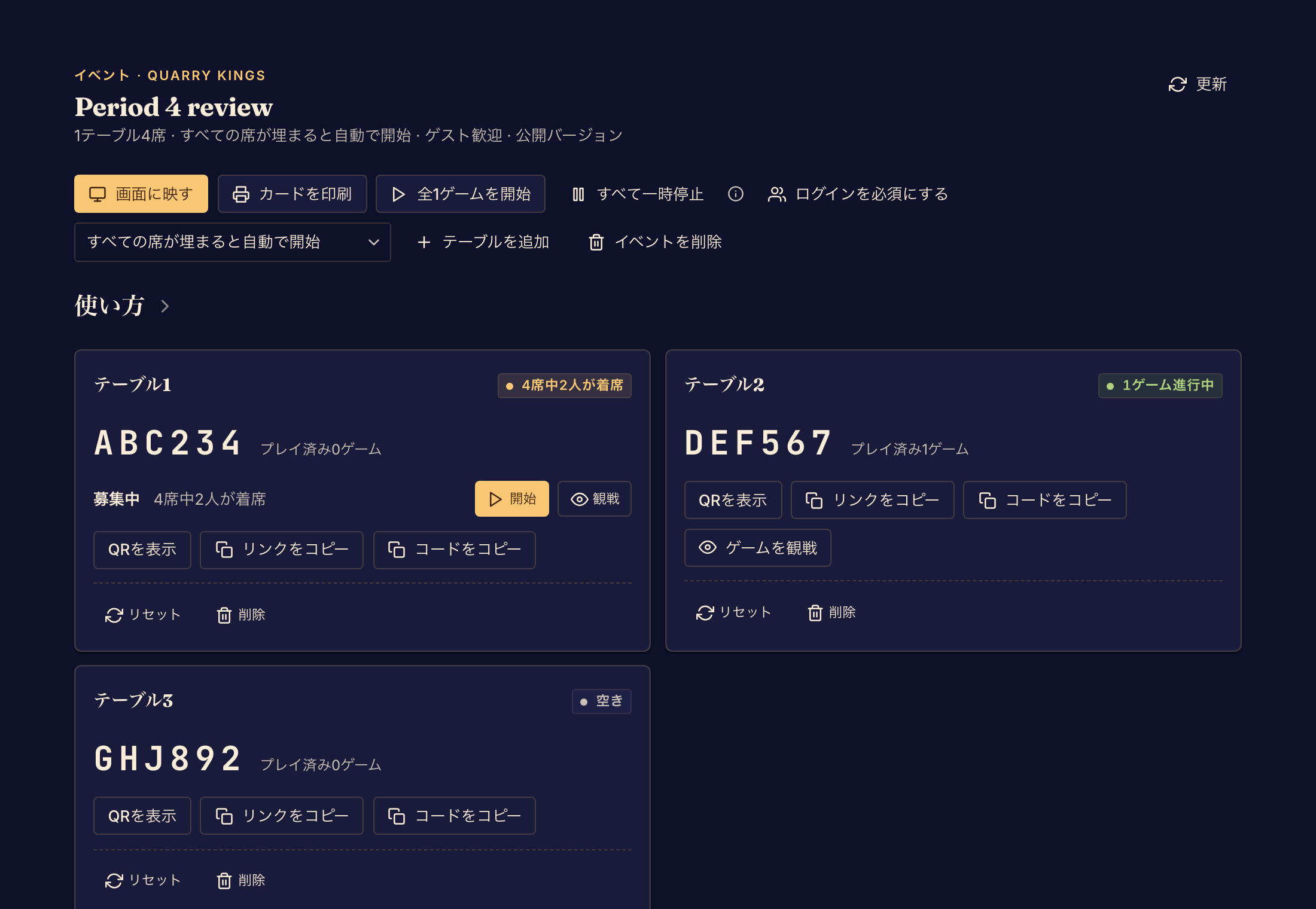
会場の進行を保つ
- 上部のバーでイベントを選択します。
- 自分のイベントを開きます。
- 2席空き、1グループが待機中、1ゲーム進行中など、各テーブルの状態を読みます。
そのあと、対応が必要なテーブルを操作します。
- 1つのグループのゲームを始めるには、その行の開始を選択します。開始は、ゲームで遊べる人数のプレイヤーがグループにそろったときだけ表示されます。
- 準備ができたグループをすべて始めるには、全◯ゲームを開始(◯は始まるゲームの数)を選択します。まだ始められないグループは待ち続けます。
- グループやゲームを見るには、観戦またはゲームを観戦を選択します。表示されるのは、ボードの公開されている情報だけです。
- テーブルを増やすには、テーブルを追加を選択し、テーブル数を選んで確定します。新しいテーブルには、次の番号が付きます。Boardweaverが同じテーブル番号を2回使うことはありません。
イベントの運営方法を変える
- 各ゲームの始め方を選ぶには、ゲームの開始方法を使います。すべての席が埋まると自動で開始、着席したプレイヤーが「開始」を押す、主催者が各テーブルを開始のいずれかです。
- アカウントなしで着席できるようにするには、ゲストを許可を選択します。やめるには、ログインを必須にするを選択します。
- 着席の受け付けを止めるには、すべて一時停止を選択して確定します。テーブルで待っている人は全員退出となり、進行中のゲームは最後まで続きます。再開を選択するとコードはそのまま使えるので、次回も同じ印刷済みのカードを使えます。
テーブルをリセットまたは削除する
確定する前に、確認の内容を読んでください。これらの操作で、すでに遊ばれているゲームは止まりません。
- リセットはテーブルを空にします。確定するには待機中のグループを解散を選択します。そこで待っている人は全員参加ページに戻り、次にスキャンした人から同じコードで新しいグループが始まります。
- 削除はテーブルを削除します。確定するにはこのテーブルを削除を選択します。そのテーブルのコードとQRは完全に使えなくなり、そこで待っている人は全員退出となります。
- イベントを削除はイベント全体を削除します。確定するにはこのイベントを削除を選択します。すべてのテーブルのコードとQRが完全に使えなくなります。
テーブルで着席できなくなったとき
イベントの席数ではゲームを遊べないようにゲームを変更すると、イベントのページにそのことが表示されます。そのテーブルでは、着席もゲームの開始もできません。ゲームで使える席数で、新しいイベントを開いてください。
テーブルを変更したら、どのコードを使うかを参加者に伝えます。次は、テーブルのコードを共有・表示するに進みます。プレイヤーにはイベントのテーブルに参加するを読んでもらえます。