テーブルのコードを共有・表示する
各グループが正しいテーブルに着席できるように、グループごとに自分たちのテーブルのコードを渡します。どのテーブルにも6文字のコード、QRコード、参加リンクがあり、3つとも同じテーブルにつながります。参加者はQRコードをスキャンするか、リンクを開きます。カードや画面に表示されている参加用のアドレスにアクセスし、コードを入力することもできます。
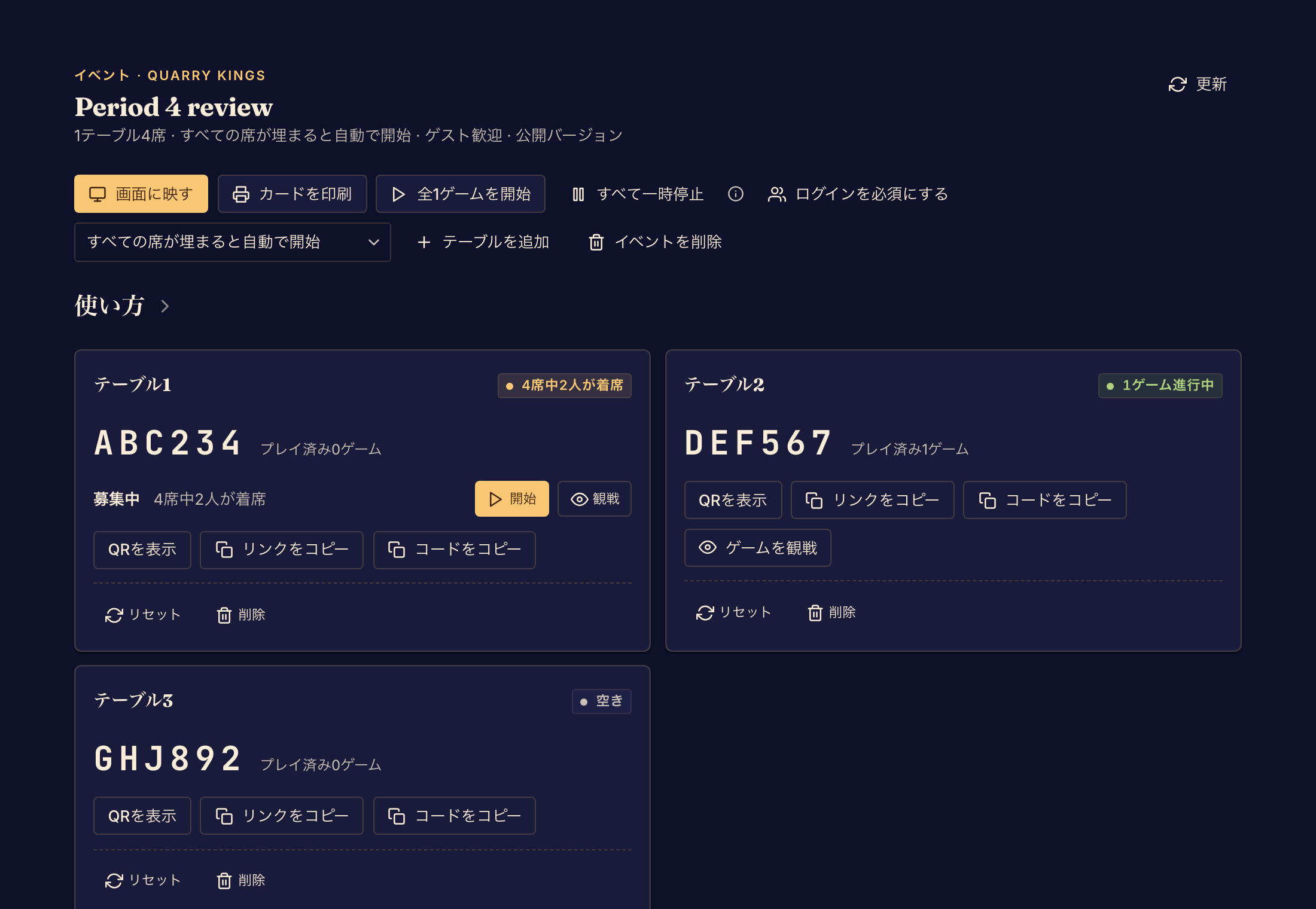
コードかリンクを送る
- ページ上部のイベントを選択し、自分のイベントを開きます。
- テーブルでコードをコピーまたはリンクをコピーを選択します。Boardweaverにテーブルのコードをコピーしましたまたは参加リンクをコピーしましたと表示されます。
- そのテーブルのグループに送るメッセージに、コードかリンクを貼り付けます。
テーブルのQRコードを画像として取得するには、QRを表示を選択し、次にQRをダウンロードを選択します。
テーブルカードを印刷する
- イベントのページで、カードを印刷を選択します。テーブルごとに1枚のカードが、1ページに2枚ずつ表示されます。
- 印刷を選択します。
各カードには、イベント名、テーブル番号、QRコード、コードが表示されます。各カードをそれぞれのテーブルに置きます。
コードを画面に映す
- イベントのページで、画面に映すを選択します。
- 全画面表示を選択します。終了するには、全画面表示を終了を選択します。
画面には、すべてのテーブルのコードとQRコード、着席の方法が表示されます。あとで追加したテーブルも、再読み込みせずに表示されます。
テーブルを変更したあと
- リセットとすべて一時停止では、どのコードも変わりません。再開したあとも、印刷したカードを使えます。
- テーブルを削除すると、そのコードとQRコードは完全に使えなくなります。
- テーブル番号が2回使われることはありません。あとで追加したテーブルには新しい番号と新しいコードが付くので、そのコードを印刷するか送ってください。
- イベントを削除すると、すべてのコードが使えなくなります。
参加する人を手助けするには、イベントのテーブルに参加するを送ってください。プレイ中にテーブルを管理するには、イベントのテーブルを運営するを参照してください。