Das Spiel-Theme bearbeiten
Das Theme legt die Schriftarten, Farben und Hintergründe deines Spiels fest. Der helle und der dunkle Modus haben jeweils einen eigenen Hintergrund. Admins und Bearbeiter können es auf der Seite Theme ändern. Boardweaver speichert jede gültige Änderung nach einem Moment, deshalb hat die Seite keine Schaltfläche zum Speichern.
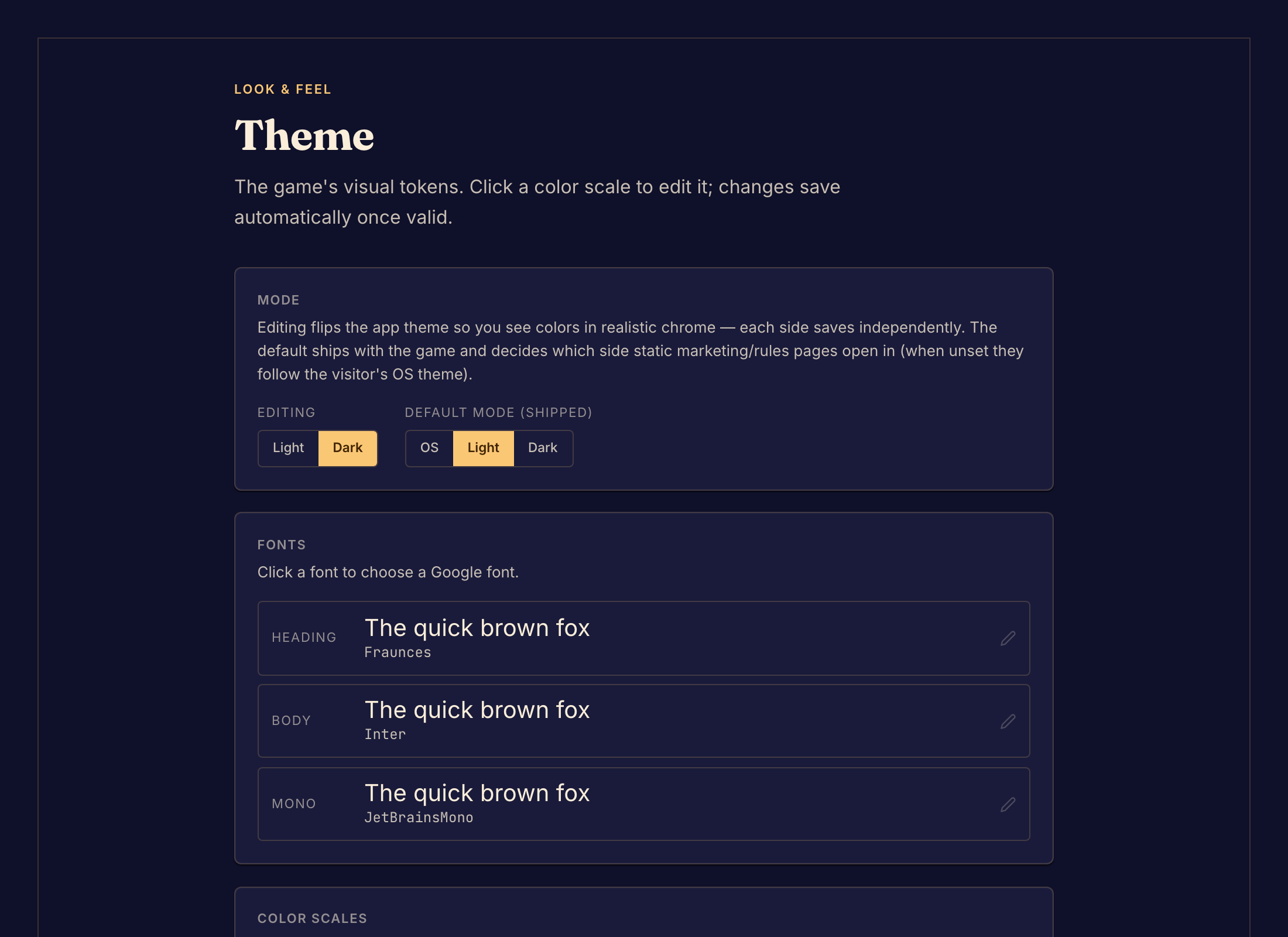
Das Theme ändern
- Wähle in der Seitenleiste des Studios unter Presentation die Seite Theme aus.
- Wähle unter Mode in Editing die Option Light oder Dark aus. Das Studio wechselt in diesen Modus, damit du deine Farben so siehst wie die Spieler.
- Wähle unter Fonts eine Schriftart aus, um eine Google-Schriftart zu wählen.
- Wähle unter Color scales eine Farbskala aus, um ihre Grundfarbe und ihre Abstufungen zu bearbeiten.
- Wähle unter Background die Vorschau aus, um die Hintergrundebenen des Modus zu bearbeiten, den du gerade bearbeitest.
- Wähle in Editing den anderen Modus aus und wiederhole Schritt 5.
- Wähle unter Default mode (shipped) den Modus, in dem sich deine Regelseiten und deine Spielseite öffnen: Light, Dark oder OS, um der Systemeinstellung der Besucher zu folgen.
- Prüfe das Spielbrett in Preview und die Seite Rules, jeweils in beiden Modi.
- Committe deine Änderungen. Spieler sehen das neue Theme erst, nachdem du committet hast. Siehe Eine Spielversion committen.
Die Leiste über dem Editor zeigt nach jeder Änderung Saving… und dann Saved.
Wenn eine Änderung nicht gespeichert wird oder nicht erscheint
- Wenn die Leiste Unsaved changes zeigt und nicht zu Saved wechselt, ist ein Wert ungültig. Boardweaver speichert kein ungültiges Theme. Korrigiere den Wert, den der Editor markiert.
- Wenn die Leiste Save failed zeigt, konnte Boardweaver das Theme nicht speichern. Ändere noch einmal einen Wert, um es erneut zu versuchen.
- Wenn ein Teil des Spielbretts dem Theme nicht folgt, legt der Code deines Spiels diese Farbe selbst fest. Bitte deinen Coding-Agenten, dort das Theme zu verwenden. Siehe Ein Spiel-Theme gestalten und Format des Spiel-Themes.
Als Nächstes: die Regelseiten bearbeiten.