Einen Checkpoint speichern und wiederherstellen
Ein Checkpoint ist eine benannte Spielstellung in der Vorschau. Speichere einen bei einer Situation, die du noch einmal testen willst, und stelle ihn dann wieder her, statt jeden Zug noch einmal zu spielen. Ein Checkpoint enthält nur eine Stellung. Er speichert nicht deine Dateien und erstellt keine Version. Alle Bearbeiter des Spiels sehen dieselben Checkpoints.
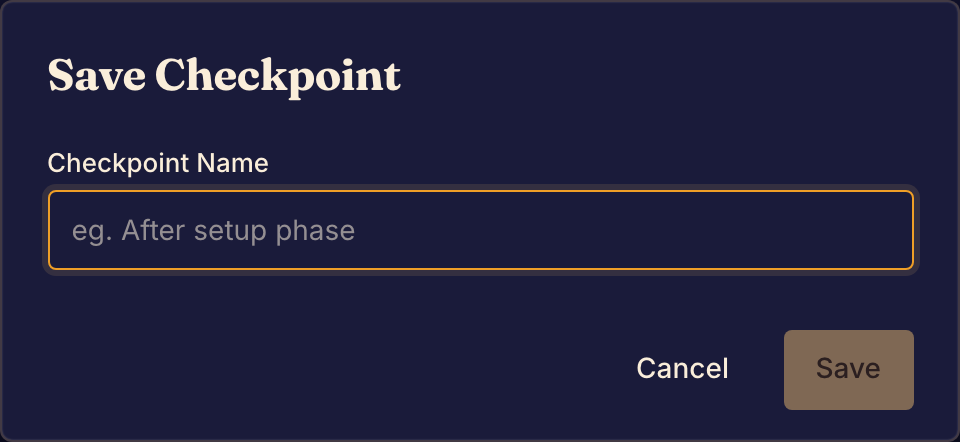
Eine Stellung speichern
- Öffne Preview und spiel bis zu der Stellung, die du behalten willst.
- Öffne in der Werkzeugleiste der Vorschau das Menü Checkpoints. In einer schmalen Vorschau steht es im Überlaufmenü der Werkzeugleiste.
- Wähle Save Checkpoint aus. Das geht, sobald die Vorschau ein Spiel zeigt.
- Gib unter Checkpoint Name einen Namen ein, der sagt, was die Stellung testet, zum Beispiel „Nach der Aufbauphase“.
- Wähle Save aus. Boardweaver zeigt Checkpoint saved.
Einen Checkpoint wiederherstellen oder löschen
- Um zu einer Stellung zurückzukehren, öffne Checkpoints und wähle den Namen des Checkpoints aus. Die Vorschau zeigt diese Stellung.
- Um einen Checkpoint zu löschen, öffne Checkpoints und wähle die Schaltfläche zum Löschen neben seinem Namen aus. Wähle dann Delete aus.
Beim Wiederherstellen läuft die Stellung mit deinem aktuellen Spielcode, nicht mit dem Code, den du beim Speichern hattest.
Checkpoints in einem Rust-Spiel
In einem Spiel auf Framework v3 speichert ein Checkpoint die Stellung nach dem letzten Zug, den ein Spieler abgeschlossen hat. Er enthält keinen Zug, der noch ein Entwurf ist, und nicht den Verlauf zum Rückgängigmachen. Schließ deinen Zug ab, bevor du speicherst.
Der Checkpoint merkt sich, welche Plätze Bots sind. Wenn du ihn wiederherstellst, beginnt die Vorschau ab dieser Stellung einen neuen Verlauf. Du kannst nicht über sie hinaus zurück rückgängig machen. Züge, die du nach dem Wiederherstellen machst, bleiben erhalten, wenn du die Seite neu lädst. Nach einem neuen Build spielt die Vorschau sie noch einmal, außer du stellst in den Settings der Vorschau After a Rust build auf Start a new match.
Ein Coding-Agent kann mit dem Werkzeug save_checkpoint einen Checkpoint speichern. Er erscheint im selben Menü Checkpoints.
Wenn etwas schiefgeht
Boardweaver zeigt „Failed to save checkpoint“. Der Checkpoint wurde nicht gespeichert. Wähle Save Checkpoint aus und versuch es noch einmal.
Ein Rust-Checkpoint lässt sich nicht wiederherstellen. Dein aktueller Spielcode kann diese Stellung nicht ausführen, zum Beispiel weil du geändert hast, wie das Spiel seinen Zustand speichert. Öffne Preview notices, um den Grund zu lesen. Korrigiere den Code oder spiel noch einmal bis zu der Stellung und speichere einen neuen Checkpoint.
Wenn das Spiel so läuft, wie du willst, committe eine Spielversion.