Spieldateien bearbeiten
Auf der Seite Code änderst du die Quelldateien deines Spiels im Browser. Boardweaver speichert jede Änderung und baut das Spiel, damit du Probleme schon beim Arbeiten siehst. Du brauchst die Rolle Bearbeiter oder Admin im Spiel. Siehe Rollen und Berechtigungen.
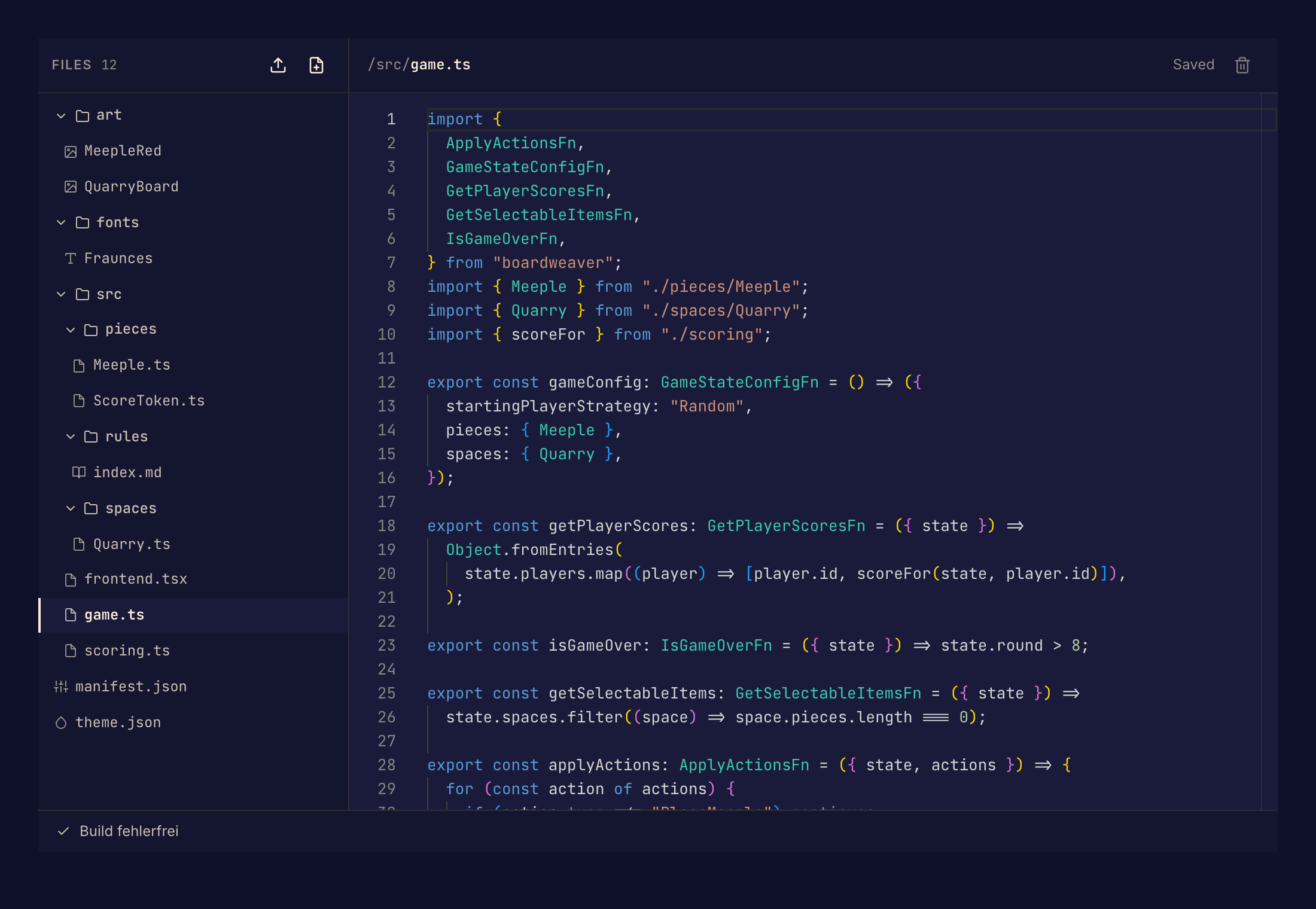
Eine Datei ändern
- Wähle in der Seitenleiste des Studios unter Build die Seite Code aus.
- Wähle eine Datei in der Dateiliste aus.
- Gib deine Änderung ein. Boardweaver speichert sie kurz nachdem du aufhörst zu tippen. Die Beschriftung neben dem Dateinamen wechselt von Unsaved über Saving… zu Saved.
- Lies den Build-Status unten auf der Seite. Build fehlerfrei bedeutet, dass sich das Spiel ohne Probleme bauen lässt.
- Wenn der Status Build-Fehler oder Warnungen zählt, wähle ihn aus, um die Liste zu öffnen. Wähle ein Problem aus, um seine Datei zu öffnen.
- Öffne Preview und probiere die Änderung aus. Siehe Ein Spiel in der Vorschau testen.
Deine Änderungen bleiben in deinen Arbeitsdateien. Spieler bekommen sie erst, wenn du eine Spielversion committest.
Eine Datei hinzufügen, umbenennen oder löschen
- Hinzufügen. Wähle über der Dateiliste New file aus. Gib unter Path einen Pfad unter
/src/ein, der mit einer Dateiendung endet, zum Beispiel/src/cards.ts. - Umbenennen. Doppelklicke in der Dateiliste auf den Dateinamen.
- Löschen. Öffne die Datei und wähle dann die Schaltfläche zum Löschen neben ihrem Namen aus.
Boardweaver lässt dich die Dateien nicht löschen, mit denen der Build beginnt. Das sind /src/game.ts (oder /src/lib.rs in einem Rust-Spiel) und /src/frontend.tsx.
Andere Dateien können über den Namen auf eine Datei verweisen. Wenn du eine Datei umbenennst oder löschst, korrigiere diese Verweise, bevor du committest. Sonst lässt sich das Spiel nicht bauen.
Rust-Spiele
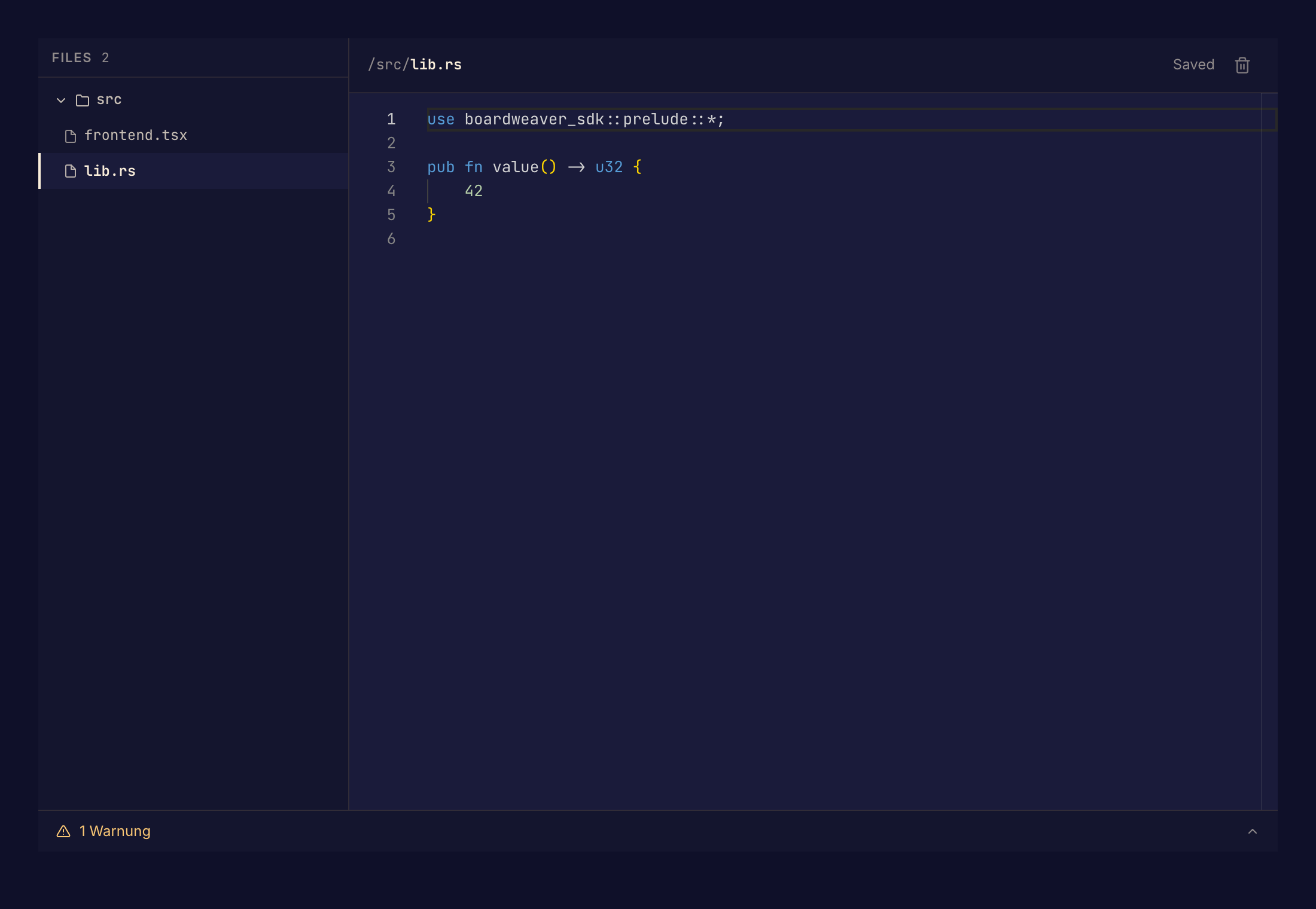
In einem Spiel auf Framework v3 beginnt die Spiellogik in /src/lib.rs und ist in Rust geschrieben. Der Bildschirm, den Spieler sehen, beginnt in /src/frontend.tsx. Der Build-Status funktioniert genauso, und jede Warnung zeigt, wo sie in deinen Dateien steht.
Dateien, die die Seite Code nicht bearbeitet
Der Editor öffnet die Quelldateien unter /src/. Bilder und Sounds erscheinen als Vorschau: Ändere sie auf den Seiten Art und Sounds. Schriftarten und das Theme haben auch eigene Seiten. Wenn du eine dieser Dateien auf der Seite Code auswählst, erscheint „Not editable here“.
Wenn etwas schiefgeht
Die Beschriftung zeigt Save failed. Boardweaver hat deine letzte Änderung nicht gespeichert. Eine Meldung Failed to save nennt den Grund. Mach eine weitere Änderung in derselben Datei, um die ganze Datei noch einmal zu speichern. Verlass die Seite erst, wenn die Beschriftung Saved zeigt.
Der Status zeigt „Änderungen nicht geprüft“. Boardweaver hat deine neuesten Änderungen noch nicht gebaut. Warte auf Wird gebaut… und dann auf das Ergebnis.
Als Nächstes: das Spiel in der Vorschau testen und dann eine Spielversion committen.