Event-Tische leiten
Die Seite deines Events zeigt jeden Tisch, die Gruppen, die dort warten, und die Partien, die von dort aus gespielt werden. Ein Tisch ist ein Code mit QR-Code. Die Leute, die ihn scannen, setzen sich zusammen als Gruppe. Wenn eine Gruppe voll ist, beginnen die nächsten Leute, die scannen, eine neue Gruppe unter demselben Code. Du veranstaltest Events mit dem Tarif Professional. Du selbst nimmst nie einen Platz ein.
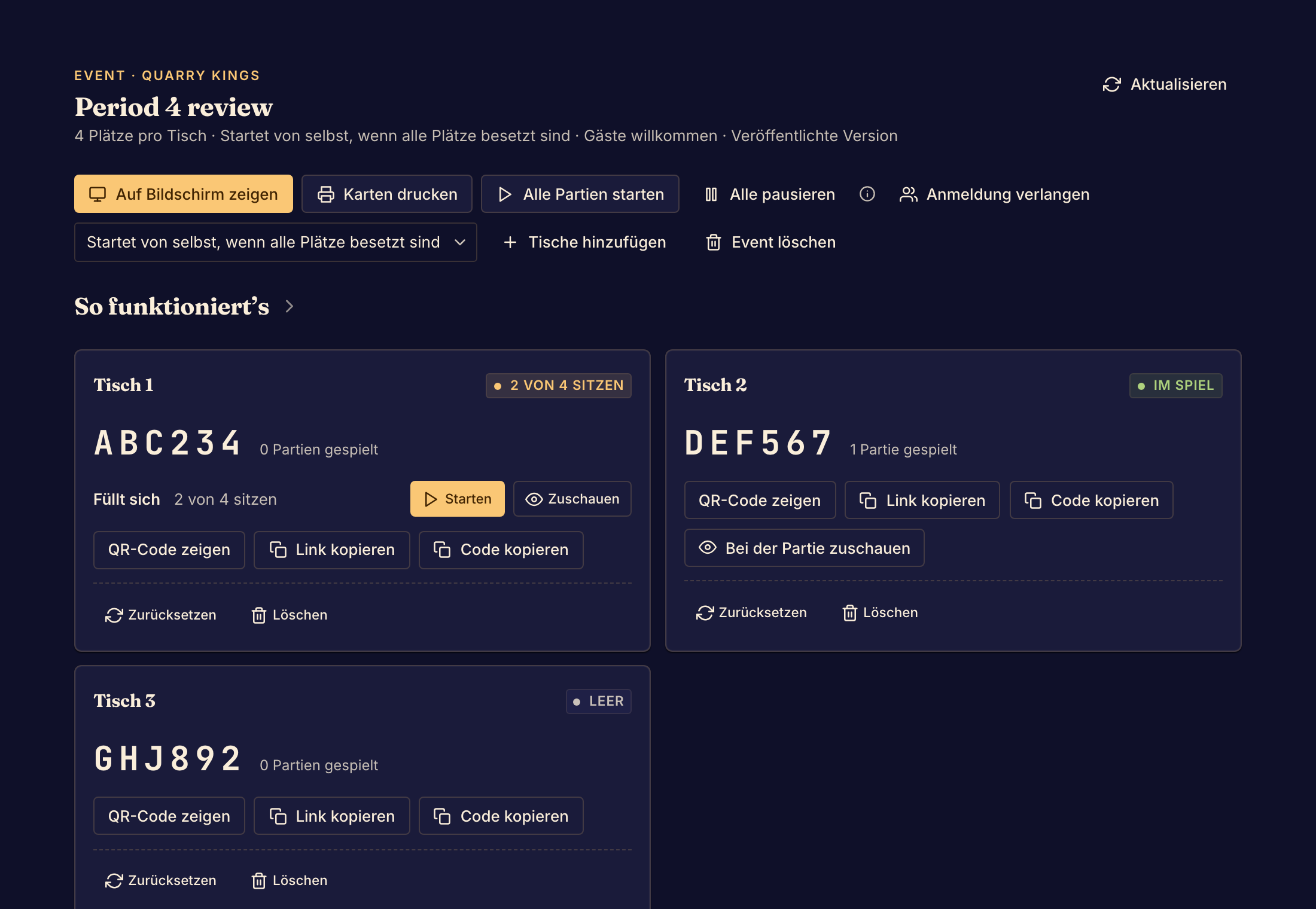
Den Raum in Gang halten
- Wähle in der oberen Leiste Events aus.
- Öffne dein Event.
- Lies den Status jedes Tischs, zum Beispiel 2 Plätze frei, 1 Gruppe wartet oder Im Spiel.
Kümmere dich dann um die Tische, die es brauchen:
- Um die Partie einer Gruppe zu starten, wähle in ihrer Zeile Starten aus. Starten erscheint nur, wenn die Gruppe eine Spielerzahl hat, mit der dein Spiel gespielt werden kann.
- Um jede Gruppe zu starten, die bereit ist, wähle Alle Partien starten aus. Gruppen, die noch nicht starten können, warten weiter.
- Um dir eine Gruppe oder eine Partie anzusehen, wähle Zuschauen oder Bei der Partie zuschauen aus. Du siehst nur, was auf dem Spielbrett öffentlich ist.
- Um mehr Platz zu schaffen, wähle Tische hinzufügen aus, wähle Wie viele Tische und bestätige. Jeder neue Tisch bekommt die nächste Nummer. Boardweaver vergibt nie eine Tischnummer zweimal.
Ändern, wie das Event läuft
- Um festzulegen, wie jede Partie startet, verwende Wie eine Partie startet: Startet von selbst, wenn alle Plätze besetzt sind, Ein sitzender Spieler drückt auf Starten oder Der Veranstalter startet jeden Tisch.
- Damit sich Leute ohne Konto setzen können, wähle Gäste erlauben aus. Um das zu beenden, wähle Anmeldung verlangen aus.
- Damit sich niemand mehr setzen kann, wähle Alle pausieren aus und bestätige. Alle, die an einem Tisch warten, werden weggeschickt, und laufende Partien werden zu Ende gespielt. Die Codes funktionieren wieder, nachdem du Fortsetzen ausgewählt hast. So funktionieren dieselben gedruckten Karten beim nächsten Mal.
Einen Tisch zurücksetzen oder löschen
Lies die Bestätigung, bevor du bestätigst. Diese Aktionen beenden keine Partien, die schon gespielt werden.
- Zurücksetzen leert einen Tisch. Wähle zum Bestätigen Wartende Gruppen auflösen aus. Alle, die dort warten, kommen zurück auf die Beitrittsseite, und der nächste Scan öffnet unter demselben Code eine neue Gruppe.
- Löschen entfernt einen Tisch. Wähle zum Bestätigen Diesen Tisch löschen aus. Sein Code und sein QR-Code funktionieren dann endgültig nicht mehr, und alle, die dort warten, werden weggeschickt.
- Event löschen entfernt das ganze Event. Wähle zum Bestätigen Dieses Event löschen aus. Die Codes und QR-Codes aller Tische funktionieren dann endgültig nicht mehr.
Wenn sich an Tischen niemand mehr setzen kann
Wenn du dein Spiel so änderst, dass es nicht mehr mit der Platzzahl des Events gespielt wird, sagt die Seite des Events das. An diesen Tischen kann sich niemand setzen, und keine Partie kann starten. Eröffne ein neues Event mit einer Platzzahl, die dein Spiel verwendet.
Sag den Teilnehmern, welchen Code sie verwenden sollen, nachdem du die Tische geändert hast. Als Nächstes: Tischcodes teilen und anzeigen. Spieler können An einem Event-Tisch Platz nehmen lesen.