Ein Event erstellen
Ein Event bringt ein Spiel für eine Gruppe auf mehrere Tische, zum Beispiel für eine Klasse, einen Spieleabend oder einen Stand auf einer Messe. Jeder Tisch bekommt einen sechsstelligen Code und einen QR-Code. Die Leute scannen den Code oder geben ihn ein, geben einen Namen ein und setzen sich. Du selbst nimmst keinen Platz ein. Um ein Event zu veranstalten, muss dein Tarif Professional sein. Du brauchst keine Rolle im Spiel.
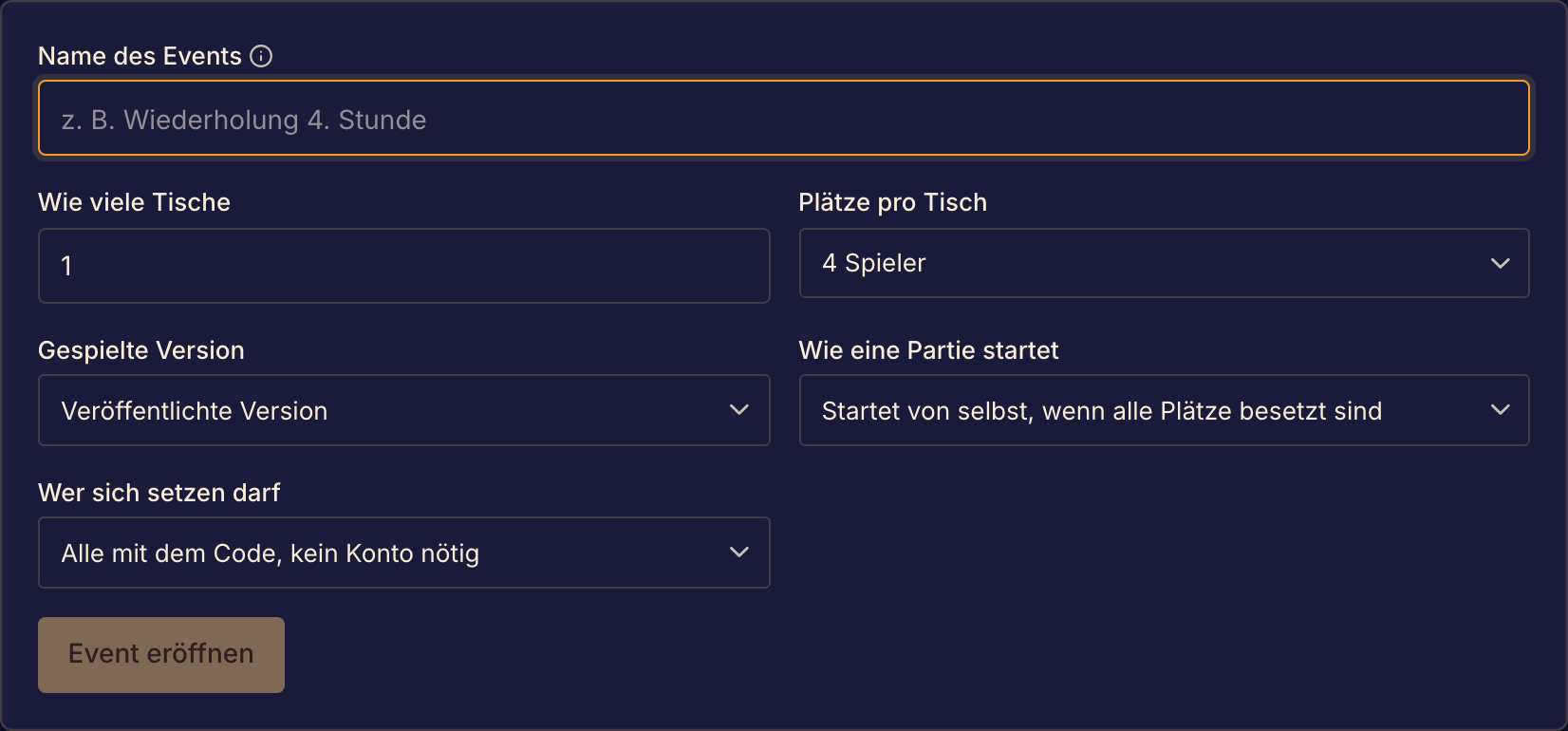
Das Event einrichten
- Wähle oben auf der Seite Events aus und dann Event veranstalten.
- Wähle unter Spiel das Spiel aus. Der Rest des Formulars erscheint.
- Gib unter Name des Events einen Namen mit bis zu 60 Zeichen ein. Er steht auf jeder Tischkarte und erscheint auf dem Bildschirm über den Codes.
- Wähle unter Wie viele Tische eine Zahl von 1 bis 30 aus.
- Wähle unter Plätze pro Tisch eine Spielerzahl aus, mit der das Spiel gespielt wird.
- Wähle unter Gespielte Version die Option Veröffentlichte Version, Version für öffentliche Testspiele oder Neuester Commit (Beta) aus. Den neuesten Commit gibt es nur für Spiele, in denen du Mitglied bist.
- Wähle unter Wie eine Partie startet die Option Startet von selbst, wenn alle Plätze besetzt sind, Ein sitzender Spieler drückt auf Starten oder Der Veranstalter startet jeden Tisch aus.
- Wähle unter Wer sich setzen darf die Option Alle mit dem Code, kein Konto nötig oder Nur angemeldete Spieler aus.
- Wähle Event eröffnen aus. Die Seite des Events öffnet sich mit deinen Tischen und ihren Codes.
Wer sich setzen darf und wie eine Partie startet, kannst du später auf der Seite des Events ändern. Wähle Tische hinzufügen aus, um Tische hinzuzufügen, bis zu 30 insgesamt.
Bevor die Leute kommen
Öffne selbst den Code eines Tischs in einem Browser, in dem du abgemeldet bist, um zu prüfen, was die Leute sehen. Bereite dann die Codes für den Raum vor. Siehe Tischcodes teilen und anzeigen.
Wenn etwas schiefgeht
Die Seite zeigt „Upgrade auf Boardweaver Professional“. Dein Tarif enthält keine Events. Events zu veranstalten ist Teil des Tarifs Professional, den die Seite Preise beschreibt. Siehe Tarife und Zugriff auf Funktionen.
Die Seite zeigt „Noch nichts zu spielen“. Kein Spiel hat eine Version, mit der du ein Event veranstalten kannst. Ein Spiel braucht eine veröffentlichte Version oder eine Version für öffentliche Testspiele, oder du musst Mitglied eines Spiels sein, das einen Commit hat.
Boardweaver zeigt „Das Event konnte nicht eröffnet werden“. Die Meldung nennt den Grund. Korrigiere die Einstellung, die sie nennt, und wähle dann noch einmal Event eröffnen aus.
Die Seite des Events sagt, dass das Spiel nicht mehr mit deiner Platzzahl gespielt wird. Die Spielerzahlen des Spiels haben sich geändert. An seinen Tischen kann sich niemand Neues mehr setzen. Eröffne ein neues Event mit einer Platzzahl, die das Spiel verwendet.
Als Nächstes: Tischcodes teilen und anzeigen und dann während des Spielens Event-Tische leiten.