Ein Spiel in der Vorschau testen
Die Vorschau spielt deine Arbeitskopie (die gespeicherten Dateien, die du bearbeitest) im Studio, damit du eine Änderung testen kannst, bevor du sie committest. Die Vorschau committet und veröffentlicht nichts, und Spieler sehen sie nicht.

Eine Änderung testen
- Wähle oben in der Seitenleiste des Studios Preview aus. Die Vorschau startet eine neue Partie.
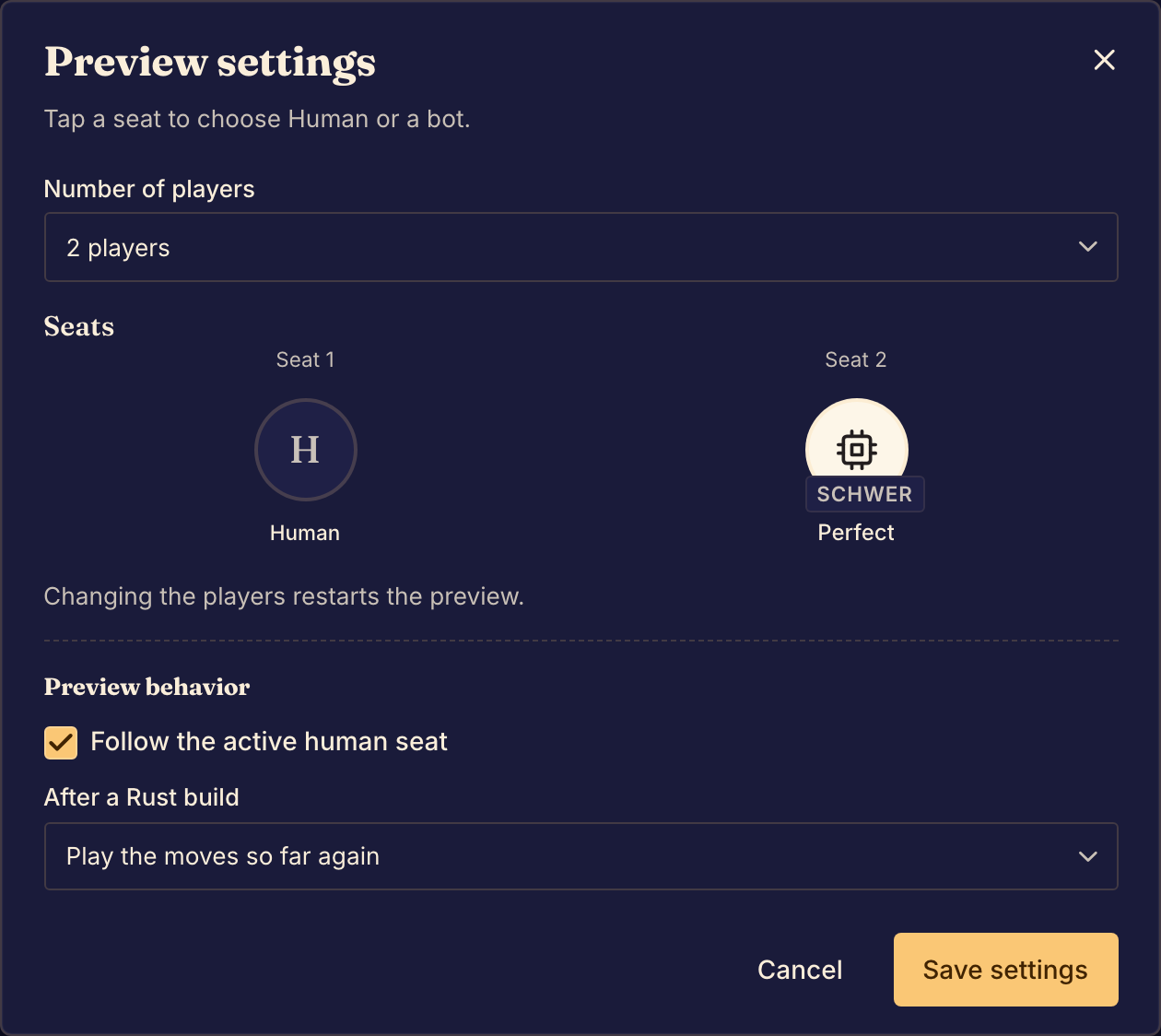
- Leg die Zahl der Spieler fest. Wähle in einem TypeScript-Spiel Preview Settings aus und dann Number of Players. Wähle in einem Rust-Spiel Settings aus, dann Number of players, und wähle Save settings aus. Wenn du die Zahl der Spieler änderst, startet eine neue Partie.
- Spiel einen Zug.
- Prüfe, was jeder Spieler sieht. Wähle im Ansichtsmenü der Werkzeugleiste einen Spieler aus oder drück die Zifferntaste für den Platz dieses Spielers.
- Prüfe, was ein Zuschauer sieht. Wähle im Ansichtsmenü View as spectator aus. Manche TypeScript-Spiele bieten das nicht an.
- Prüfe einen kleinen Bildschirm. Öffne in der Werkzeugleiste das Größenmenü und wähle ein Smartphone aus.
- Um noch einmal bei der ersten Stellung zu beginnen, wähle in einem TypeScript-Spiel Refresh preview aus oder in einem Rust-Spiel Restart.
Um später zu einer Stellung zurückzukehren, speichere einen Checkpoint.
Dem Spieler folgen, der handeln muss
Schalte in einem TypeScript-Spiel Auto-switch to active player in Preview Settings ein. Schalte in einem Rust-Spiel Follow the active human seat in Settings ein. Die Ansicht wechselt dann zu dem Spieler, der handeln muss. In einem Rust-Spiel überspringt sie Bot-Plätze, aber du kannst im Ansichtsmenü trotzdem einen Bot-Platz auswählen.
Nachdem du den Code geändert hast
In einem TypeScript-Spiel verwendet die Vorschau deinen gespeicherten Code und behält die aktuelle Stellung. Wenn dein Spiel einen Fehler hat, zeigt die Werkzeugleiste View 1 error (oder die Zahl der Fehler). Wähle das aus, um die Fehler zu lesen. Wähle View game state aus, um den Spielzustand so zu lesen, wie jeder Spieler ihn bekommt.
In einem Rust-Spiel baut Boardweaver deinen Code, nachdem du ihn gespeichert hast. In Settings legt After a Rust build fest, was danach passiert: Play the moves so far again (die bisherigen Züge noch einmal spielen) oder Start a new match (eine neue Partie starten). Wenn der Build fehlschlägt, spielt die Vorschau weiter den letzten erfolgreichen Build. Wähle in der Werkzeugleiste Preview notices aus, um die Fehler zu lesen.
Rust-Spiele: Plätze und Bots

- Wähle Settings aus.
- Wähle unter Seats einen Platz aus und dann Human oder einen der Bots deines Spiels. Wenn du Human wählst, spielst du diesen Platz.
- Wähle Save settings aus. Wenn du die Spieler änderst, startet die Vorschau neu.
Wenn der Build keine Bots hat, sagt der Dialog das, und du spielst alle Plätze. Wenn ein Bot im neuesten Build nicht mehr vorkommt, bittet dich der Dialog, Human oder einen anderen Bot auszuwählen. Wie du deinem Spiel Bots hinzufügst, steht in Einen Bot schreiben.
Vollbild und schmale Bereiche
Wähle Full screen aus, damit das Spielbrett das Fenster füllt. Drück Escape oder wähle Exit full screen aus, um zurückzukehren. Die Zifferntasten wechseln auch im Vollbild den Spieler.
Wenn der Vorschaubereich schmal ist, verschiebt die Werkzeugleiste die Steuerelemente, die nicht passen, in ihr Überlaufmenü More preview controls.
Wenn die Änderung funktioniert, committe eine Spielversion, damit andere sie spielen können.