Ein Spiel löschen
Wenn du ein Spiel löschst, verschwindet es für alle aus dem Studio und aus Spielen, auch für seine anderen Mitglieder. Nur ein Admin des Spiels kann es löschen. Du kannst das Löschen im Studio nicht rückgängig machen.
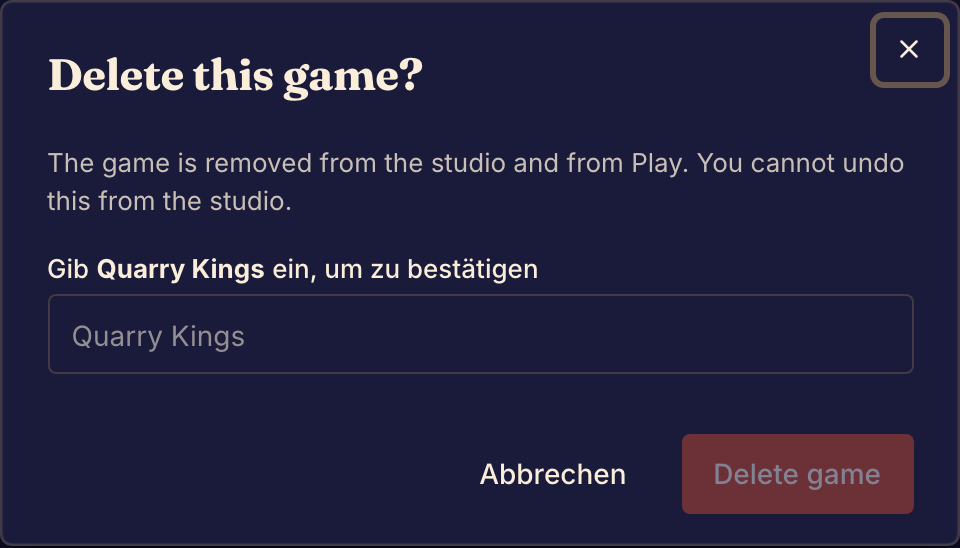
Das Spiel löschen
- Öffne das Spiel im Studio.
- Wähle in der Seitenleiste unter Access die Option Delete game aus. Der Dialog Delete this game? öffnet sich.
- Gib den Namen des Spiels genau so ein, wie der Dialog ihn zeigt.
- Wähle Delete game aus.
Boardweaver meldet, dass das Spiel gelöscht wurde, und öffnet die Studio-Seite.
Bevor du löschst
Um öffentliche Tests zu beenden, das Spiel aber zu behalten, beende stattdessen das öffentliche Testspiel. Siehe Ein öffentliches Testspiel eröffnen.
Das Löschen blendet das Spiel aus. Es löscht nicht sofort alle gespeicherten Daten dazu. Um die Löschung deiner Daten zu verlangen, lies die Datenschutzerklärung oder verwende Kontakt. Beide Links stehen unten auf jeder Seite.
Wenn etwas schiefgeht
Du siehst Delete game nicht. Du bist kein Admin dieses Spiels. Bitte einen Admin, es zu löschen. Siehe Rollen und Berechtigungen.
Der Dialog zeigt „The game could not be deleted. Try again.“ Das Spiel wurde nicht gelöscht. Wähle noch einmal Delete game aus.
Um etwas Neues zu bauen, erstelle ein Spiel.