Modifier le thème du jeu
Le thème définit les polices, les couleurs et les arrière-plans de votre jeu. Le mode clair et le mode sombre ont chacun leur propre arrière-plan. Les administrateurs et les éditeurs peuvent le modifier sur la page Theme. Boardweaver enregistre chaque modification valide après un instant, donc la page n’a pas de bouton d’enregistrement.
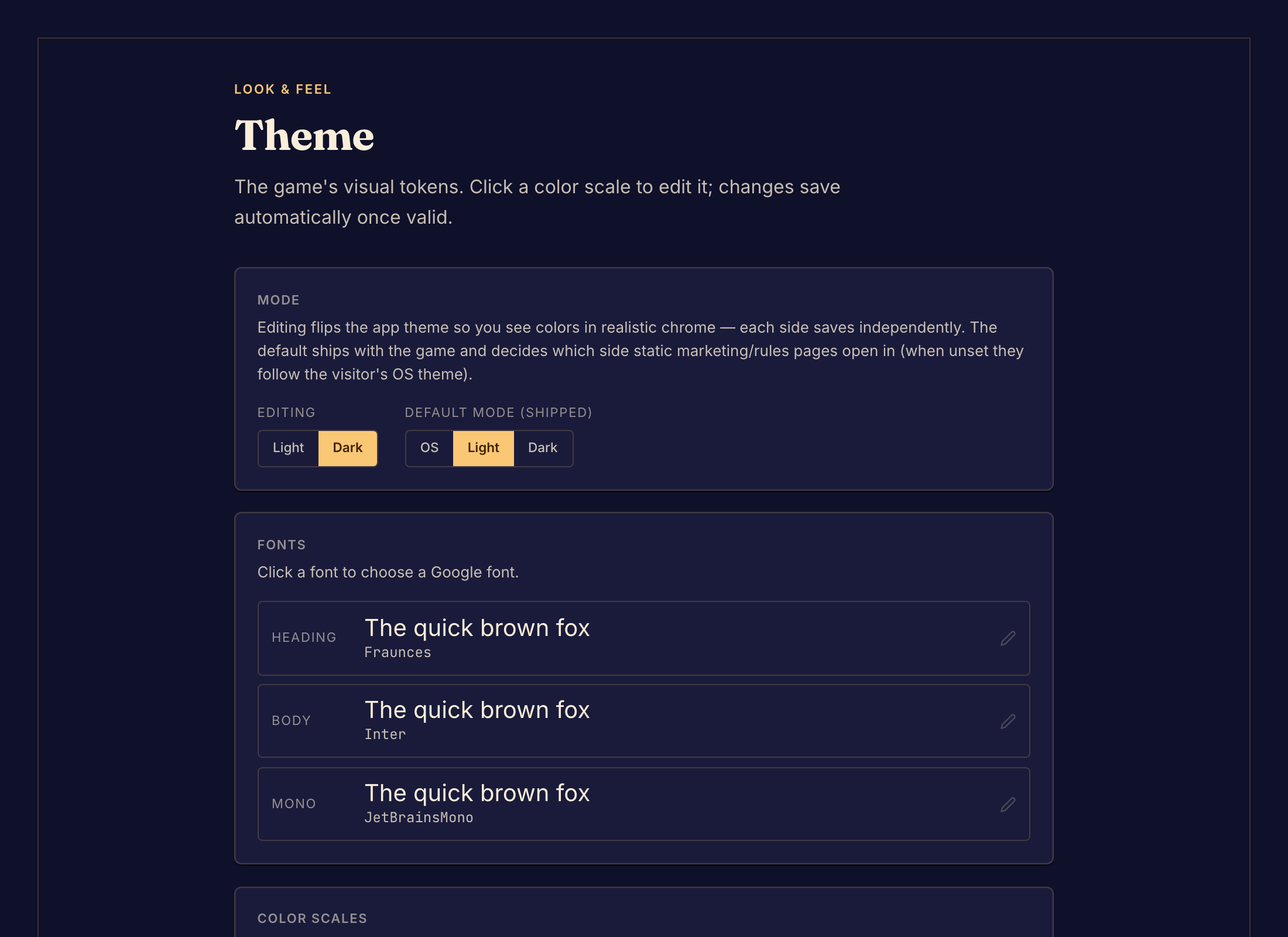
Modifier le thème
- Sélectionnez Theme sous Presentation dans la barre latérale du Studio.
- Sous Mode, choisissez Light (clair) ou Dark (sombre) dans Editing. Le Studio passe dans ce mode, pour que vous voyiez vos couleurs comme les joueurs les verront.
- Sous Fonts, sélectionnez une police pour choisir une police Google.
- Sous Color scales, sélectionnez une gamme pour modifier sa couleur de base et ses nuances.
- Sous Background, sélectionnez l’aperçu pour modifier les couches d’arrière-plan du mode que vous modifiez.
- Choisissez l’autre mode dans Editing, puis répétez l’étape 5.
- Sous Default mode (shipped), choisissez le mode dans lequel s’ouvrent vos pages de règles et la page de votre jeu : Light, Dark, ou OS pour suivre le réglage du système du visiteur.
- Vérifiez le plateau dans Preview, et vérifiez la page Rules, dans les deux modes.
- Faites un commit de vos modifications. Les joueurs ne voient le nouveau thème qu’après votre commit. Consultez Faire un commit d’une version du jeu.
La barre au-dessus de l’éditeur affiche Saving… puis Saved après chaque modification.
Quand une modification ne s’enregistre pas ou ne s’affiche pas
- Si la barre affiche Unsaved changes et ne passe pas à Saved, une valeur n’est pas valide. Boardweaver n’enregistre pas un thème qui n’est pas valide. Corrigez la valeur que l’éditeur signale.
- Si la barre affiche Save failed, Boardweaver n’a pas pu enregistrer le thème. Modifiez de nouveau une valeur pour réessayer.
- Si une partie du plateau ne suit pas le thème, le code de votre jeu définit lui-même cette couleur. Demandez à votre agent de code d’utiliser le thème à cet endroit. Consultez Concevoir un thème de jeu et Format du thème de jeu.
Ensuite, modifiez les pages de règles.