Gérer les illustrations
Téléversez les images que montre votre jeu, comme les pièces, les cartes et les plateaux, sur la page Art. Chaque image a un nom, et le code de votre jeu utilise ce nom pour afficher l’image. Les éditeurs et les administrateurs peuvent téléverser, renommer et supprimer des images. Les joueurs voient vos modifications après votre commit.
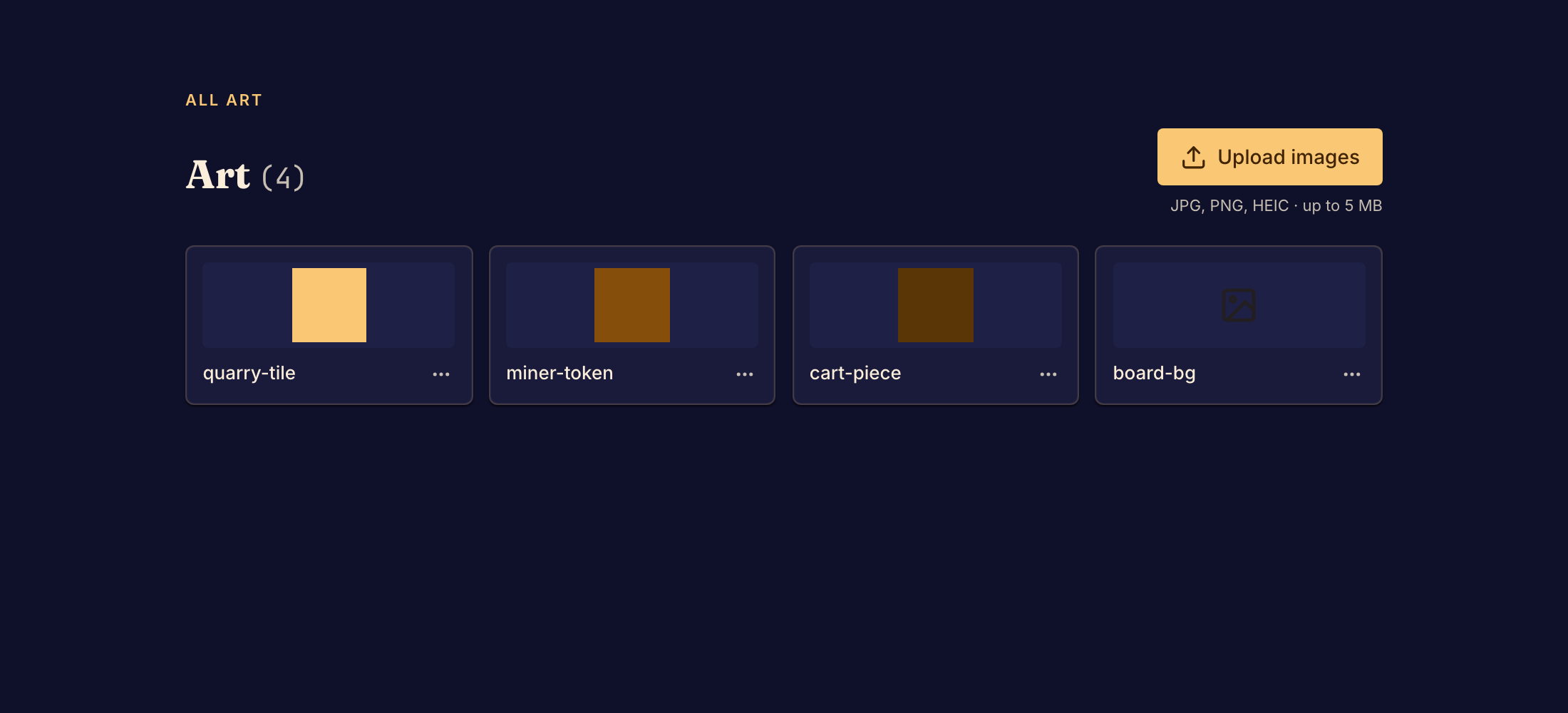
Ajouter une image
- Dans la barre latérale du Studio, sous Presentation, sélectionnez Art.
- Sélectionnez Upload images et choisissez un fichier : JPG, PNG ou HEIC, jusqu’à 5 Mo. Boardweaver crée le nom de l’image à partir du nom du fichier et ajoute l’image à la galerie.
- Faites en sorte que votre jeu affiche l’image. Demandez à votre agent de code de l’utiliser, ou modifiez le code vous-même. Consultez Images et sons pour le framework stable, ou Images et sons pour le framework v3.
- Ouvrez Preview et vérifiez l’image dans le jeu.
- Faire un commit d’une version du jeu pour donner l’image aux joueurs.
Renommer ou supprimer une image
- Ouvrez le menu d’actions de l’image dans la galerie.
- Sélectionnez Rename ou Delete.
- Pour un nouveau nom, utilisez uniquement des lettres et des chiffres, et commencez par une majuscule, par exemple
KnightPiece. Deux images ne peuvent pas avoir le même nom.
Le code de votre jeu utilise l’ancien nom. Après un renommage ou une suppression, le jeu ne se compile pas tant que vous n’avez pas mis à jour ce code. La boîte de dialogue indique le code à modifier.
Une suppression retire l’image de vos fichiers de travail. La dernière version dont vous avez fait un commit la garde jusqu’à votre prochain commit.
Remplacer une image
Téléverser un fichier qui porte le même nom ne remplace pas une image. Boardweaver ajoute une deuxième image avec un nouveau nom. Pour remplacer une image, supprimez-la, téléversez le nouveau fichier, puis donnez à la nouvelle image l’ancien nom.
Un agent de code peut remplacer une image en une seule étape. Il utilise l’outil upload_art avec le nom actuel de l’image.
Couverture et logo
La couverture et le logo qui présentent votre jeu ne sont pas sur la page Art. Définissez-les sur la page Marketing. Consultez Modifier la page du jeu.
En cas de problème
Boardweaver affiche « Couldn't upload that image ». Vérifiez que le fichier est une image JPG, PNG ou HEIC, puis téléversez-le de nouveau.
Ensuite, ajoutez des sons ou faites un commit d’une version du jeu.