Connecter un agent de code
Connectez un agent de code, comme Claude ou ChatGPT Codex, pour qu’il puisse créer et modifier vos jeux à partir de vos règles. Vous ajoutez Boardweaver à l’agent en tant que serveur MCP, puis vous approuvez la connexion dans Boardweaver. MCP est le standard que les agents de code utilisent pour se connecter à d’autres services. Vous n’avez pas besoin d’écrire du code pour cela.
Connecter votre agent
- Ouvrez la page Studio et sélectionnez Get set up →. La page Build it yourself s’ouvre. Sur Your games, le même bouton reste affiché tant que vous n’avez pas connecté d’agent.
- Sous Which agent are you using?, sélectionnez Claude, ChatGPT Codex ou Gemini Spark. La page affiche les étapes pour cet agent.
- Dans les paramètres de votre agent, ajoutez Boardweaver comme connecteur personnalisé ou serveur MCP. Utilisez cette adresse :
https://www.boardweaver.com/mcp - Lancez la connexion depuis votre agent. L’agent ouvre une page Boardweaver dans votre navigateur.
- Connectez-vous à Boardweaver si la page vous le demande.
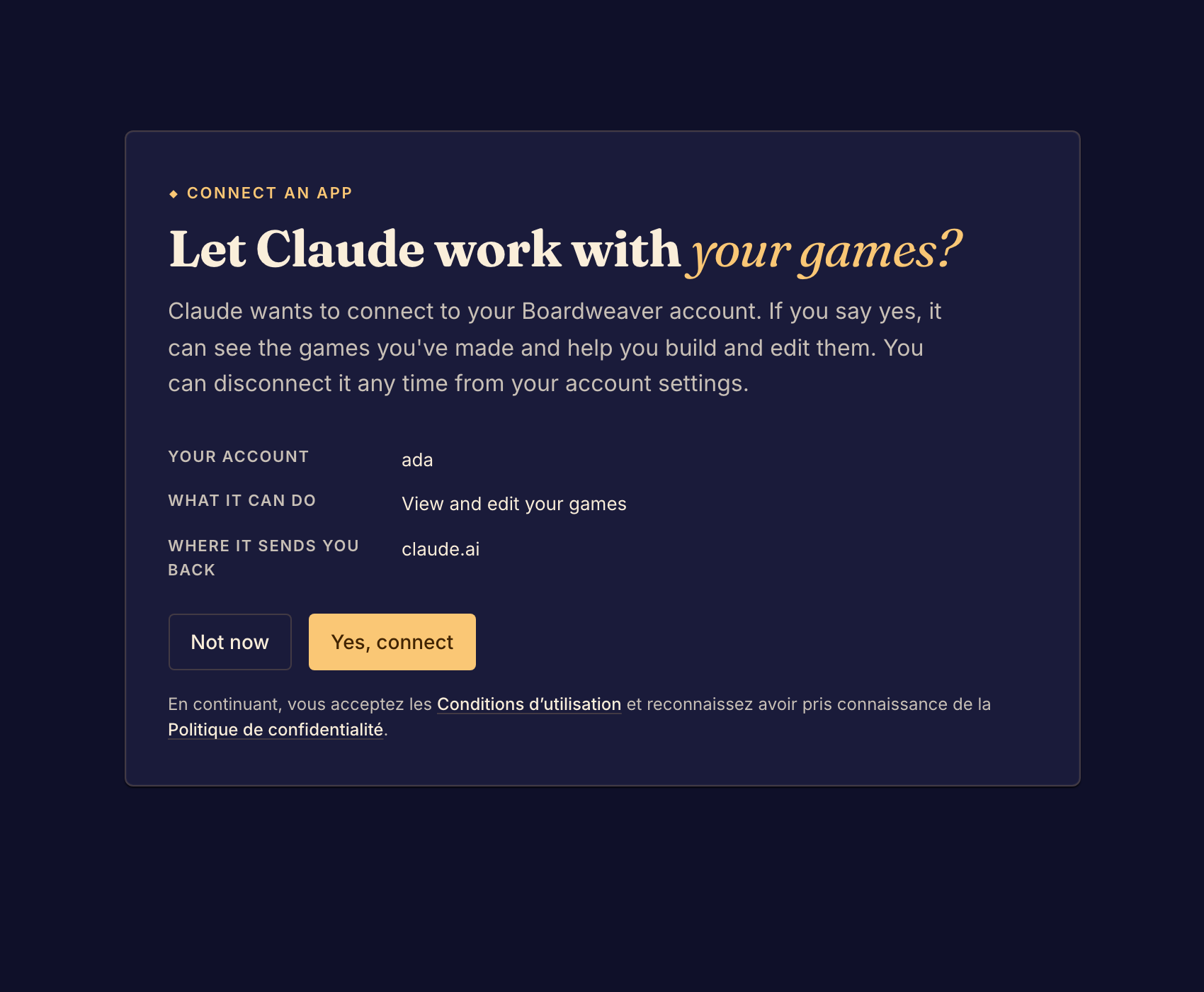
- Lisez la page. Elle indique votre compte et précise que l’agent peut View and edit your games (voir et modifier vos jeux).
- Sélectionnez Yes, connect. Le navigateur vous renvoie vers votre agent.
- Demandez à l’agent de lister vos jeux. Il utilise l’outil list_my_games. S’il nomme vos jeux, la connexion fonctionne.
Pour refuser la connexion, sélectionnez Not now à l’étape 7.
Ce que l’agent peut faire
L’agent voit les jeux que votre compte peut modifier. Il peut créer des jeux, lire et écrire leurs fichiers, téléverser des illustrations et des sons, essayer le jeu, enregistrer des points de contrôle et faire des commits de versions. Chacune de ces actions est un outil que votre agent liste, comme create_game, write_file, upload_art et commit.
L’agent peut aussi lire la documentation du framework par l’intermédiaire de Boardweaver. Il ne peut pas lire ces guides du Studio.
En cas de problème
La page affiche « Nothing to connect here ». La page s’est ouverte sans demande de votre agent. Relancez la connexion depuis votre agent.
La page affiche « An app » au lieu du nom de votre agent. Boardweaver ne connaît pas cet agent par son nom. Lisez Where it sends you back (où elle vous renvoie) avant d’approuver. N’approuvez que s’il s’agit de l’agent que vous avez configuré.
Pour voir ou supprimer une connexion plus tard, consultez Gérer les connexions d’agents. Ensuite, créez un jeu.