Supprimer un jeu
La suppression d’un jeu le retire du Studio et de Jouer pour tout le monde, y compris ses autres membres. Seul un administrateur du jeu peut le supprimer. Vous ne pouvez pas annuler une suppression depuis le Studio.
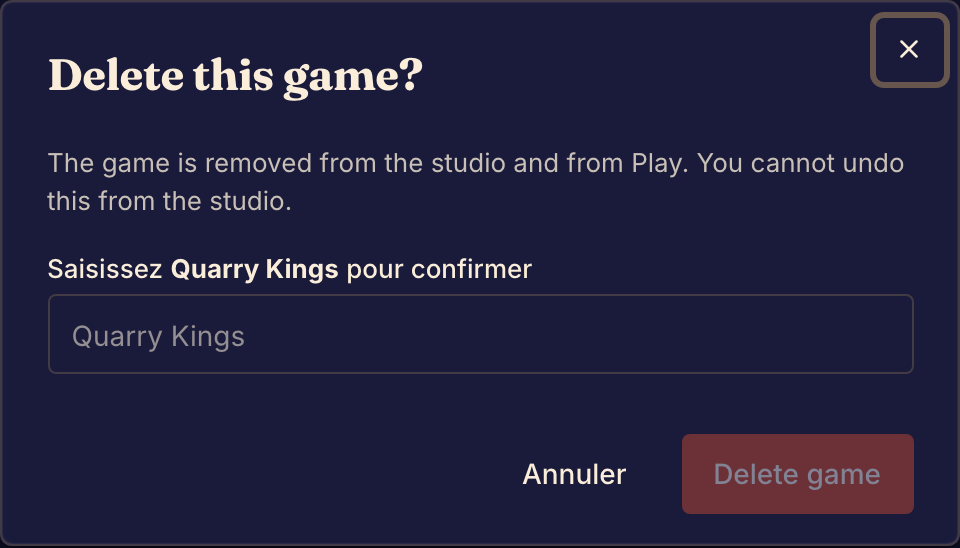
Supprimer le jeu
- Ouvrez le jeu dans le Studio.
- Dans la barre latérale, sous Access, sélectionnez Delete game. La boîte de dialogue Delete this game? s’ouvre.
- Saisissez le nom du jeu exactement comme la boîte de dialogue l’affiche.
- Sélectionnez Delete game.
Boardweaver affiche un message qui indique que le jeu a été supprimé et ouvre la page Studio.
Avant de supprimer
Pour arrêter le test public tout en gardant le jeu, mettez plutôt fin au test de jeu public. Consultez Ouvrir un test de jeu public.
La suppression masque le jeu. Elle n’efface pas immédiatement toutes les données enregistrées à son sujet. Pour demander l’effacement de vos données, lisez la Politique de confidentialité ou utilisez Contact. Ces deux liens se trouvent en bas de chaque page.
En cas de problème
Vous ne voyez pas Delete game. Vous n’êtes pas administrateur de ce jeu. Demandez à un administrateur de le supprimer. Consultez Rôles et autorisations.
La boîte de dialogue affiche « The game could not be deleted. Try again. » Le jeu n’a pas été supprimé. Sélectionnez de nouveau Delete game.
Pour créer quelque chose de nouveau, créez un jeu.