Prévisualiser un jeu
L’aperçu fait jouer votre copie de travail (les fichiers enregistrés que vous modifiez) dans le Studio, pour que vous puissiez tester une modification avant d’en faire un commit. L’aperçu ne fait aucun commit, ne publie rien, et les joueurs ne le voient pas.

Tester une modification
- Sélectionnez Preview en haut de la barre latérale du Studio. L’aperçu lance une nouvelle partie.
- Définissez le nombre de joueurs. Dans un jeu en TypeScript, sélectionnez Preview Settings et choisissez Number of Players. Dans un jeu en Rust, sélectionnez Settings, choisissez Number of players, puis sélectionnez Save settings. Modifier le nombre de joueurs lance une nouvelle partie.
- Jouez un tour.
- Vérifiez ce que voit chaque joueur. Choisissez un joueur dans le menu de vue de la barre d’outils, ou appuyez sur la touche numérique de la place de ce joueur.
- Vérifiez ce que voit un spectateur. Choisissez View as spectator dans le menu de vue. Certains jeux en TypeScript ne le proposent pas.
- Vérifiez un petit écran. Ouvrez le menu de taille dans la barre d’outils et choisissez un téléphone.
- Pour recommencer depuis la première position, sélectionnez Refresh preview dans un jeu en TypeScript, ou Restart dans un jeu en Rust.
Pour revenir plus tard à une position, enregistrez un point de contrôle.
Suivre le joueur qui doit agir
Dans un jeu en TypeScript, activez Auto-switch to active player dans Preview Settings. Dans un jeu en Rust, activez Follow the active human seat dans Settings. La vue passe alors au joueur qui doit agir. Dans un jeu en Rust, elle ignore les places tenues par des bots, mais vous pouvez toujours choisir une place de bot dans le menu de vue.
Après une modification du code
Dans un jeu en TypeScript, l’aperçu utilise votre code enregistré et conserve la position actuelle. Si votre jeu a une erreur, la barre d’outils affiche View 1 error (ou le nombre d’erreurs). Sélectionnez-le pour lire les erreurs. Sélectionnez View game state pour lire l’état du jeu tel que chaque joueur le reçoit.
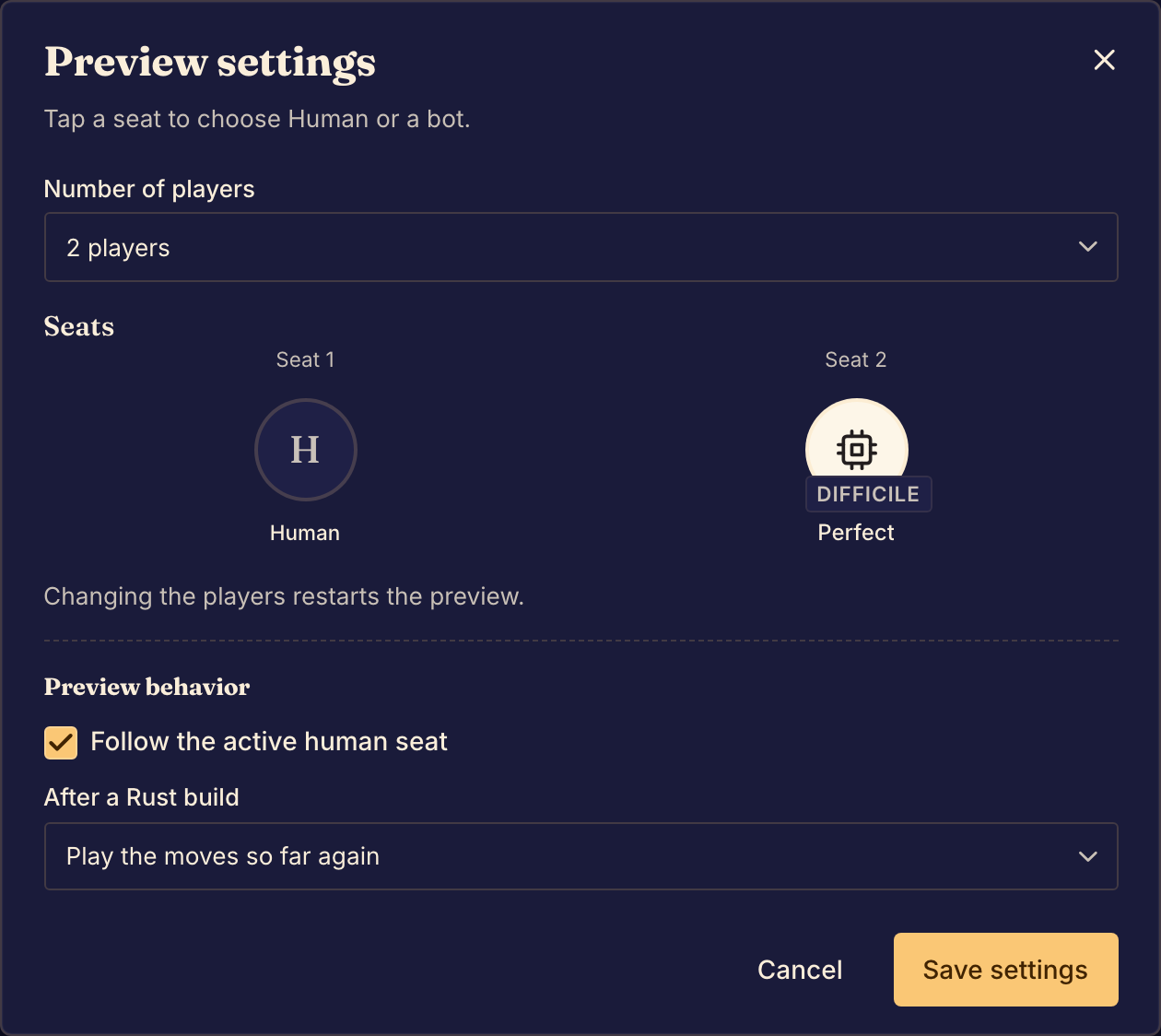
Dans un jeu en Rust, Boardweaver compile votre code après que vous l’avez enregistré. Dans Settings, After a Rust build choisit ce qui se passe ensuite : Play the moves so far again (rejouer les coups déjà joués) ou Start a new match (lancer une nouvelle partie). Si la compilation échoue, l’aperçu continue de jouer la dernière compilation réussie. Sélectionnez Preview notices dans la barre d’outils pour lire les erreurs.
Jeux en Rust : places et bots

- Sélectionnez Settings.
- Sous Seats, sélectionnez une place et choisissez Human ou l’un des bots de votre jeu. Quand vous choisissez Human, vous jouez cette place.
- Sélectionnez Save settings. Modifier les joueurs relance l’aperçu.
Si la compilation n’a pas de bots, la boîte de dialogue l’indique, et vous jouez toutes les places. Si un bot ne fait plus partie de la dernière compilation, la boîte de dialogue vous demande de choisir Human ou un autre bot. Pour ajouter des bots à votre jeu, consultez Écrire un bot.
Plein écran et volets étroits
Sélectionnez Full screen pour que le plateau remplisse la fenêtre. Appuyez sur Escape (Échap) ou sélectionnez Exit full screen pour revenir. Les touches numériques changent toujours de joueur en plein écran.
Quand le volet de l’aperçu est étroit, la barre d’outils place les commandes qui ne tiennent pas dans son menu de débordement, More preview controls.
Quand la modification fonctionne, faites un commit d’une version du jeu pour que d’autres personnes puissent y jouer.