Gérer les tables d’un événement
La page de votre événement affiche chaque table, les groupes qui y attendent et les parties qui s’y jouent. Une table correspond à un code et à un QR code. Les personnes qui le scannent s’assoient ensemble et forment un groupe. Quand un groupe est complet, les personnes suivantes qui scannent le code commencent un nouveau groupe sous le même code. Vous organisez des événements avec l’offre Professionnel. Vous ne prenez jamais de place vous-même.
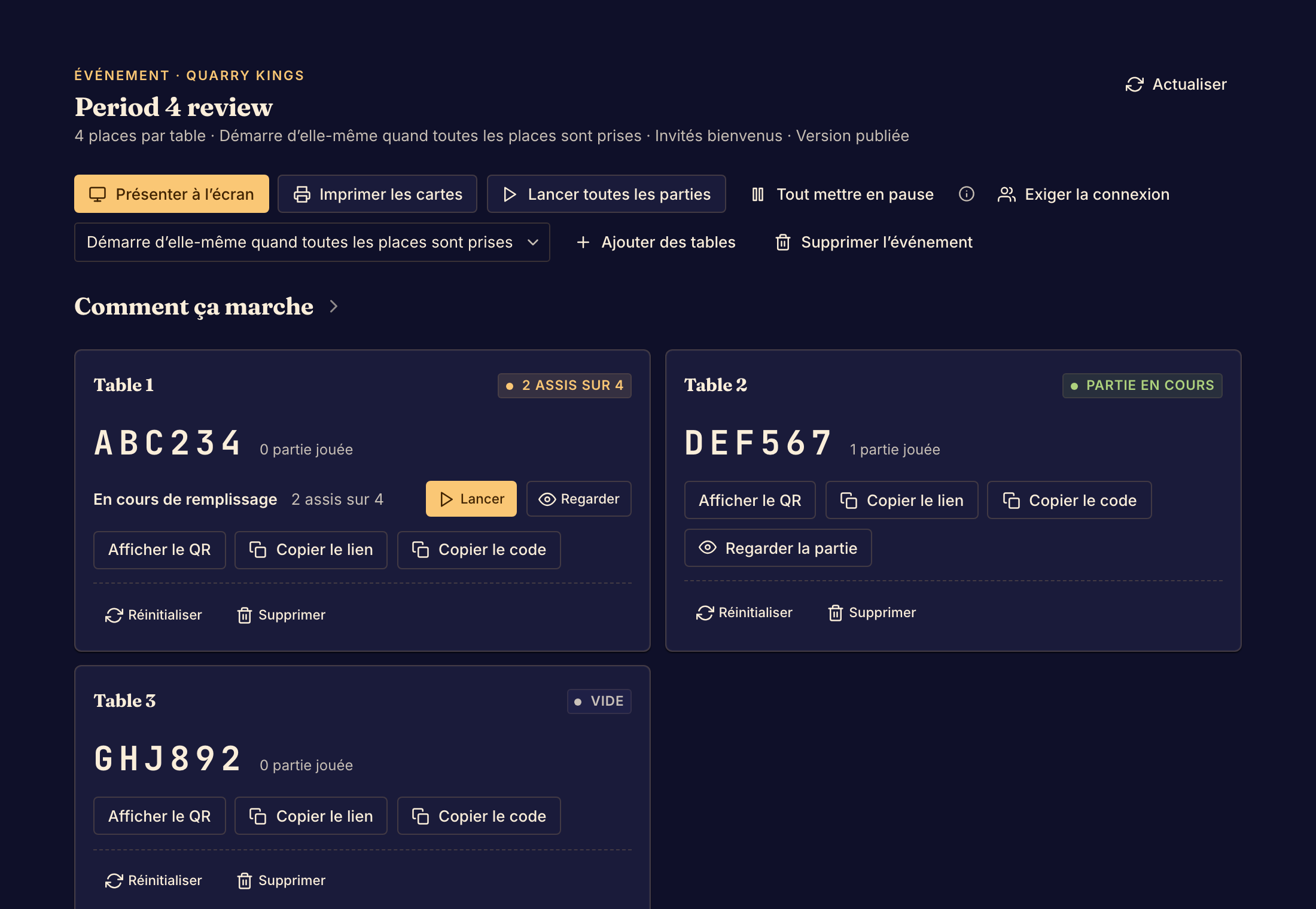
Faire avancer la salle
- Sélectionnez Événements dans la barre du haut.
- Ouvrez votre événement.
- Lisez l’état de chaque table, par exemple 2 places libres, 1 groupe en attente ou Partie en cours.
Agissez ensuite sur les tables qui en ont besoin :
- Pour lancer la partie d’un groupe, sélectionnez Lancer sur sa ligne. Lancer n’apparaît que lorsque le groupe a un nombre de joueurs avec lequel votre jeu peut se jouer.
- Pour lancer tous les groupes prêts, sélectionnez Lancer toutes les parties. Les groupes qui ne peuvent pas encore commencer continuent d’attendre.
- Pour observer un groupe ou une partie, sélectionnez Regarder ou Regarder la partie. Vous ne voyez que ce qui est public sur le plateau.
- Pour ajouter de la place, sélectionnez Ajouter des tables, choisissez Nombre de tables, puis confirmez. Chaque nouvelle table reçoit le numéro suivant. Boardweaver n’utilise jamais deux fois le même numéro de table.
Modifier le déroulement de l’événement
- Pour choisir comment chaque partie démarre, utilisez Comment la partie démarre : Démarre d’elle-même quand toutes les places sont prises, Un joueur assis appuie sur Lancer ou L’organisateur lance chaque table.
- Pour permettre aux personnes de s’asseoir sans compte, sélectionnez Autoriser les invités. Pour l’empêcher, sélectionnez Exiger la connexion.
- Pour arrêter d’asseoir des personnes, sélectionnez Tout mettre en pause, puis confirmez. Toutes les personnes qui attendent à une table sont renvoyées, et les parties en cours se terminent. Les codes fonctionnent de nouveau après que vous avez sélectionné Reprendre, donc les mêmes cartes imprimées fonctionnent la fois suivante.
Vider ou supprimer une table
Lisez la confirmation avant de confirmer. Ces actions n’arrêtent pas les parties déjà en cours.
- Réinitialiser vide une table. Sélectionnez Renvoyer les groupes en attente pour confirmer. Toutes les personnes qui y attendent reviennent à la page pour rejoindre, et le scan suivant ouvre un nouveau groupe sous le même code.
- Supprimer retire une table. Sélectionnez Supprimer cette table pour confirmer. Son code et son QR code cessent de fonctionner définitivement, et toutes les personnes qui y attendent sont renvoyées.
- Supprimer l’événement retire tout l’événement. Sélectionnez Supprimer cet événement pour confirmer. Le code et le QR code de chaque table cessent de fonctionner définitivement.
Quand les tables n’accueillent plus personne
Si vous modifiez votre jeu de sorte qu’il ne se joue plus avec le nombre de places de l’événement, la page de l’événement l’indique. Ces tables ne peuvent plus asseoir personne ni lancer de partie. Ouvrez un nouvel événement avec un nombre de places que votre jeu utilise.
Indiquez aux participants quel code utiliser après avoir modifié les tables. Ensuite, partagez et affichez les codes de table. Les joueurs peuvent lire Rejoindre une table d’événement.