Partager et afficher les codes de table
Donnez à chaque groupe le code de sa propre table, pour que chaque groupe s’assoie à la bonne table. Chaque table a un code de six caractères, un QR code et un lien pour rejoindre, et les trois mènent à la même table. Les personnes peuvent scanner le QR code ou ouvrir le lien. Elles peuvent aussi aller à l’adresse pour rejoindre qu’affichent les cartes et l’écran, et saisir le code.
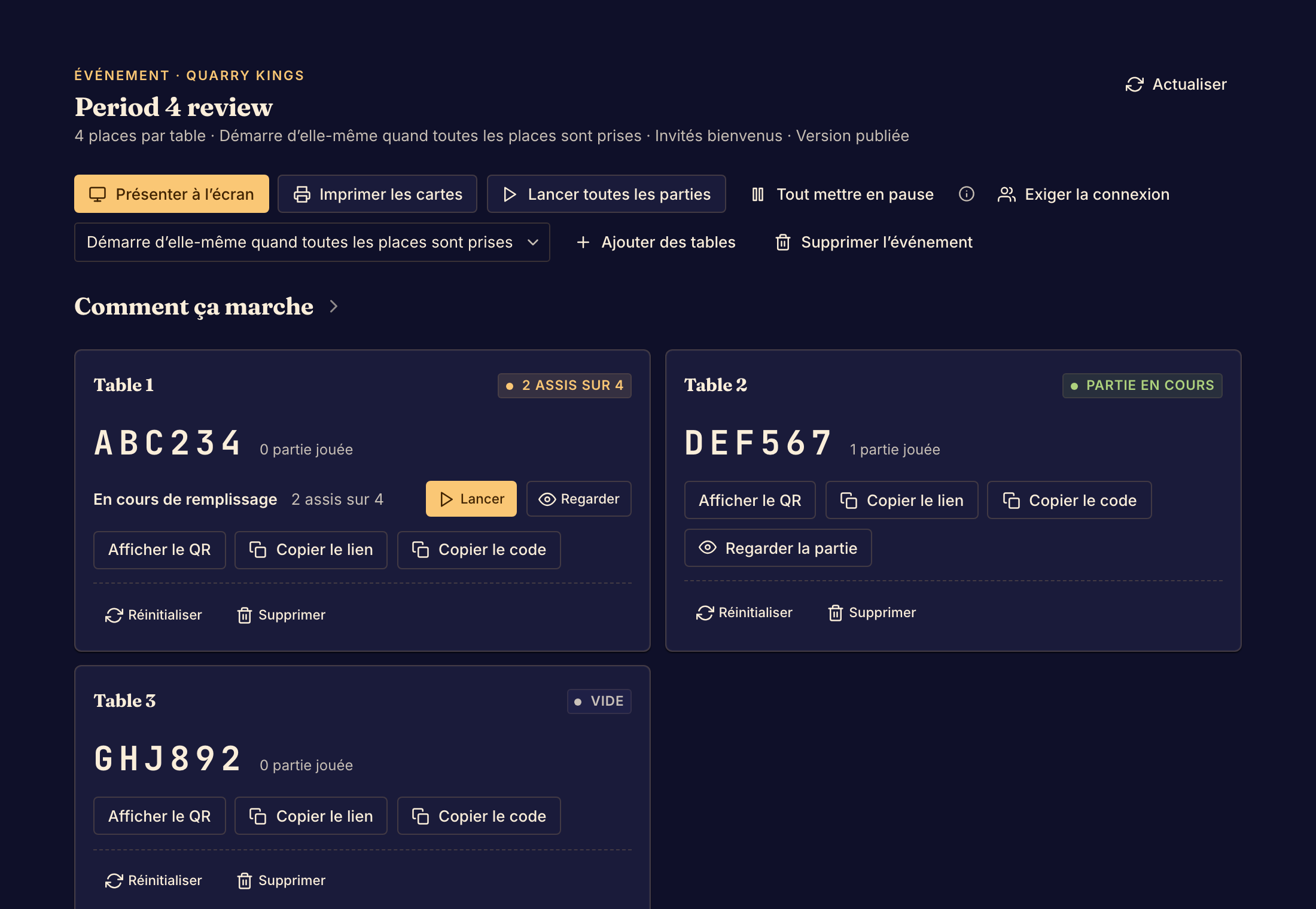
Envoyer un code ou un lien
- Sélectionnez Événements en haut de la page, puis ouvrez votre événement.
- Sur une table, sélectionnez Copier le code ou Copier le lien. Boardweaver affiche Code de la table copié ou Lien pour rejoindre copié.
- Collez le code ou le lien dans votre message au groupe de cette table.
Pour obtenir le QR code d’une table sous forme d’image, sélectionnez Afficher le QR, puis Télécharger le QR.
Imprimer les cartes de table
- Sur la page de l’événement, sélectionnez Imprimer les cartes. La page affiche une carte par table, deux cartes par page.
- Sélectionnez Imprimer.
Chaque carte affiche le nom de l’événement, le numéro de la table, son QR code et son code. Posez chaque carte sur sa table.
Afficher les codes sur un écran
- Sur la page de l’événement, sélectionnez Présenter à l’écran.
- Sélectionnez Plein écran. Pour en sortir, sélectionnez Quitter le plein écran.
L’écran affiche le code et le QR code de chaque table, et explique aux personnes comment s’asseoir. Les tables que vous ajoutez plus tard y apparaissent sans rechargement.
Après une modification des tables
- Réinitialiser et Tout mettre en pause conservent tous les codes. Les cartes imprimées fonctionnent toujours après la reprise.
- Quand vous supprimez une table, son code et son QR code cessent de fonctionner définitivement.
- Les numéros de table ne sont jamais réutilisés. Une table que vous ajoutez plus tard reçoit un nouveau numéro et un nouveau code, donc imprimez ou envoyez son code.
- Quand vous supprimez l’événement, tous les codes cessent de fonctionner.
Pour aider les personnes qui rejoignent l’événement, envoyez-leur Rejoindre une table d’événement. Pour gérer les tables pendant le jeu, consultez Gérer les tables d’un événement.