Gestionar los sonidos
Sube la música y los efectos de sonido de tu juego en la página Sounds (sonidos). El código de tu juego decide cuándo suena cada sonido, y los jugadores pueden desactivar la música y los efectos. Para subir sonidos, necesitas el rol de administrador o de editor y el plan Designer o Professional en tu propia cuenta.
Boardweaver acepta archivos MP3, WAV, OGG y M4A de hasta 10 MB cada uno.
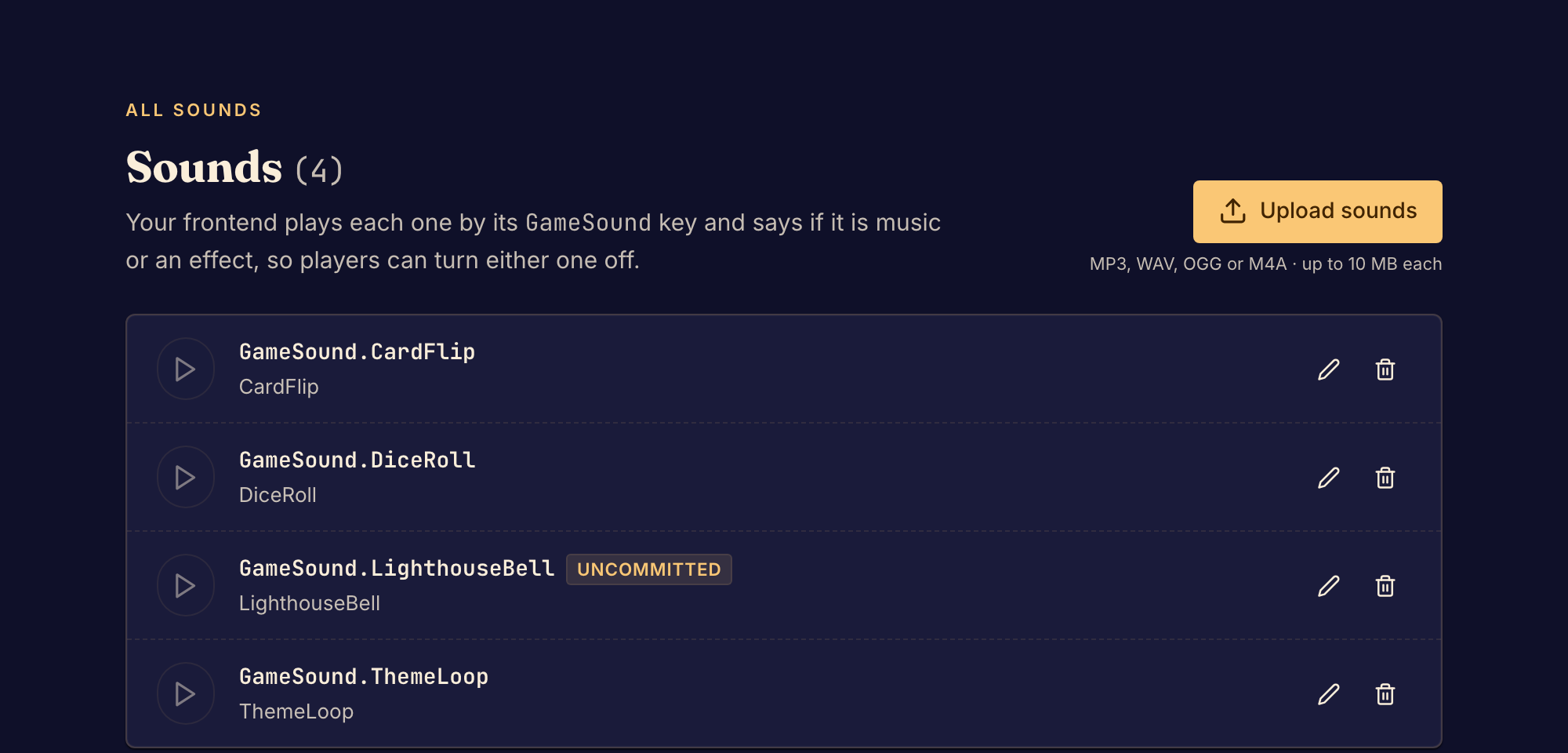
Añade un sonido
- Selecciona Sounds en Presentation, en la barra lateral del estudio.
- Selecciona Upload sounds (subir sonidos) y elige un archivo. Boardweaver da al sonido el nombre del archivo. El sonido nuevo muestra la insignia Uncommitted (sin commit).
- Selecciona el botón de reproducir en la fila del sonido para escucharlo.
- Haz que el código de tu juego reproduzca el sonido en el momento adecuado, o pide a tu agente de programación que lo haga. El código usa el nombre del sonido.
- Prueba el sonido en Preview.
- Haz commit de tus cambios. Los jugadores oyen el sonido solo después de que haces commit. Consulta Hacer commit de una versión del juego.
Para cambiar el nombre de un sonido, selecciona el botón de renombrar en su fila, escribe un Name (nombre) nuevo y selecciona Rename. Después cambia también el nombre en el código de tu juego. Para quitar un sonido, selecciona el botón de eliminar en su fila y después Delete sound. Haz commit para quitarlo de la versión que reciben los jugadores.
Qué puede salir mal
- Si ves Couldn't upload that sound, el archivo no es un archivo MP3, WAV, OGG o M4A de 10 MB o menos. Boardweaver comprueba lo que hay en el archivo, no solo la extensión de su nombre, así que un archivo renombrado puede fallar.
- Si ves el aviso Give your game a soundtrack en lugar de Upload sounds, tu plan no incluye sonidos. Los sonidos que el juego ya tiene siguen sonando para todos los jugadores.
Para saber cómo el código del juego reproduce un sonido, consulta Imágenes y sonidos para juegos en TypeScript o juegos en Rust. Para la parte del jugador, consulta Ajustes de sonido.
Después, edita el tema del juego.