Previsualizar un juego
La vista previa juega tu copia de trabajo (los archivos guardados que editas) en el estudio, para que puedas probar un cambio antes de hacer commit. Previsualizar no hace commit ni publica nada, y los jugadores no lo ven.

Prueba un cambio
- Selecciona Preview (vista previa) en la parte superior de la barra lateral del estudio. La vista previa empieza una partida nueva.
- Define el número de jugadores. En un juego en TypeScript, selecciona Preview Settings y elige Number of Players. En un juego en Rust, selecciona Settings, elige Number of players y selecciona Save settings. Cambiar el número de jugadores empieza una partida nueva.
- Juega un turno.
- Comprueba lo que ve cada jugador. Elige un jugador en el menú de vista de la barra de herramientas, o pulsa la tecla del número del asiento de ese jugador.
- Comprueba lo que ve un espectador. Elige View as spectator en el menú de vista. Algunos juegos en TypeScript no lo ofrecen.
- Comprueba una pantalla pequeña. Abre el menú de tamaño de la barra de herramientas y elige un teléfono.
- Para empezar de nuevo desde la primera posición, selecciona Refresh preview en un juego en TypeScript, o Restart en un juego en Rust.
Para volver más tarde a una posición, guarda un punto de control.
Sigue al jugador que tiene que actuar
En un juego en TypeScript, activa Auto-switch to active player en Preview Settings. En un juego en Rust, activa Follow the active human seat en Settings. La vista pasa entonces al jugador que tiene que actuar. En un juego en Rust se salta los asientos de bots, pero todavía puedes elegir un asiento de bot en el menú de vista.
Después de cambiar el código
En un juego en TypeScript, la vista previa usa tu código guardado y mantiene la posición actual. Si tu juego tiene un error, la barra de herramientas muestra View 1 error (o el número de errores). Selecciónalo para leer los errores. Selecciona View game state para leer el estado del juego tal como lo recibe cada jugador.
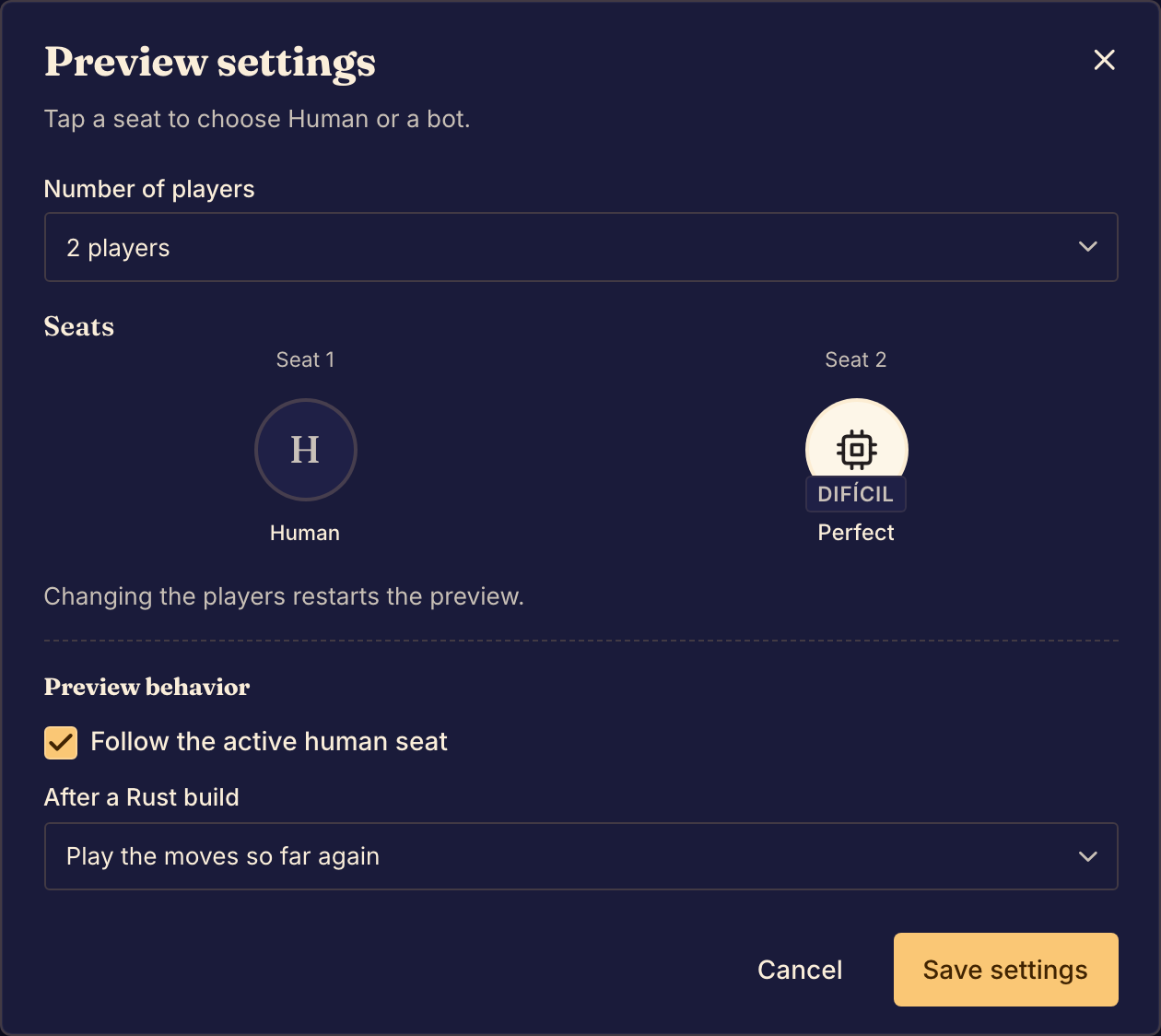
En un juego en Rust, Boardweaver compila tu código después de que lo guardas. En Settings, After a Rust build elige qué pasa después: Play the moves so far again (volver a jugar las jugadas hechas) o Start a new match (empezar una partida nueva). Si la compilación falla, la vista previa sigue usando la última compilación que funcionó. Selecciona Preview notices en la barra de herramientas para leer los errores.
Juegos en Rust: asientos y bots

- Selecciona Settings.
- En Seats, selecciona un asiento y elige Human o uno de los bots de tu juego. Cuando eliges Human, tú juegas ese asiento.
- Selecciona Save settings. Cambiar los jugadores reinicia la vista previa.
Si la compilación no tiene bots, el diálogo lo indica, y tú juegas todos los asientos. Si un bot ya no está en la última compilación, el diálogo te pide que elijas Human u otro bot. Para añadir bots a tu juego, consulta Escribir un bot.
Pantalla completa y paneles estrechos
Selecciona Full screen para que el tablero ocupe toda la ventana. Pulsa Escape o selecciona Exit full screen para volver. Las teclas de número siguen cambiando de jugador en pantalla completa.
Cuando el panel de la vista previa es estrecho, la barra de herramientas pasa los controles que no caben a su menú adicional, More preview controls.
Cuando el cambio funcione, haz commit de una versión del juego para que otras personas puedan jugarla.