Gestionar las ilustraciones
Sube las imágenes que muestra tu juego, como piezas, cartas y tableros, en la página Art (ilustraciones). Cada imagen tiene un nombre, y el código de tu juego usa ese nombre para mostrar la imagen. Los editores y los administradores pueden subir, renombrar y eliminar imágenes. Los jugadores ven tus cambios después de que haces commit.
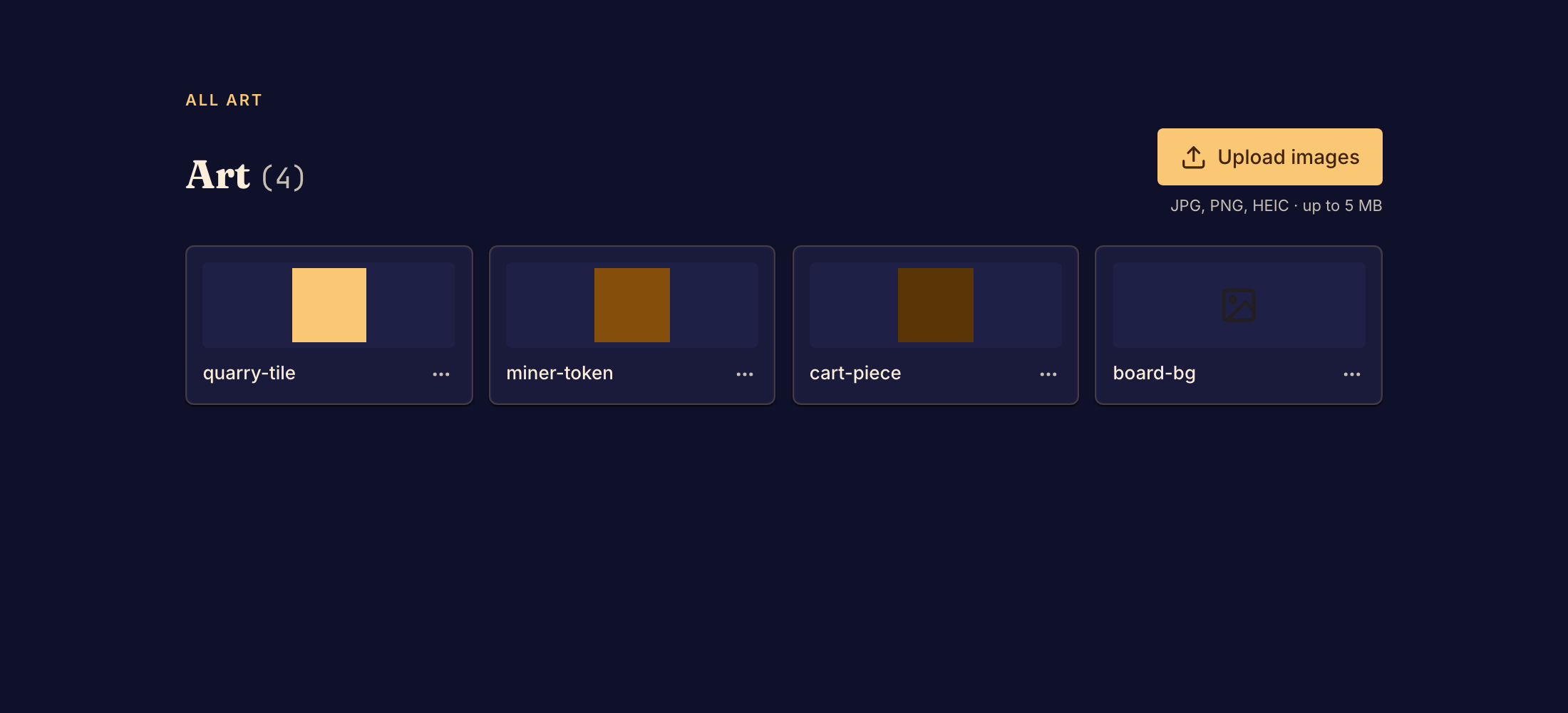
Añade una imagen
- En la barra lateral del estudio, en Presentation, selecciona Art.
- Selecciona Upload images (subir imágenes) y elige un archivo: JPG, PNG o HEIC, de hasta 5 MB. Boardweaver crea el nombre de la imagen a partir del nombre del archivo y añade la imagen a la galería.
- Haz que tu juego muestre la imagen. Pide a tu agente de programación que la use, o cambia el código tú mismo. Consulta Imágenes y sonidos para el framework estable, o Imágenes y sonidos para el framework v3.
- Abre Preview y comprueba la imagen en el juego.
- Hacer commit de una versión del juego para dar la imagen a los jugadores.
Renombra o elimina una imagen
- Abre el menú de acciones de la imagen en la galería.
- Selecciona Rename (renombrar) o Delete (eliminar).
- Para un nombre nuevo, usa solo letras y dígitos, y empieza con una letra mayúscula, como
KnightPiece. Dos imágenes no pueden tener el mismo nombre.
El código de tu juego usa el nombre antiguo. Después de renombrar o eliminar, el juego no compila hasta que actualizas ese código. El diálogo indica el código que tienes que cambiar.
Eliminar quita la imagen de tus archivos de trabajo. La última versión de la que hiciste commit la conserva hasta que vuelves a hacer commit.
Sustituye una imagen
Subir un archivo con el mismo nombre no sustituye una imagen. Boardweaver añade una segunda imagen con un nombre nuevo. Para sustituir una imagen, elimínala, sube el archivo nuevo y cambia el nombre de la imagen nueva al nombre antiguo.
Un agente de programación puede sustituir una imagen en un solo paso. Usa la herramienta upload_art con el nombre actual de la imagen.
Portada y logotipo
La portada y el logotipo que presentan tu juego no están en la página Art. Defínelos en la página Marketing. Consulta Editar la página del juego.
Si algo sale mal
Boardweaver muestra "Couldn't upload that image". Comprueba que el archivo es una imagen JPG, PNG o HEIC y vuelve a subirlo.
Después, añade sonidos o haz commit de una versión del juego.