Invitar a colaboradores y probadores
Los administradores de un juego invitan a personas desde Members (miembros). Da a cada persona el rol que necesita: Administrador, Editor o Probador. Un juego puede tener hasta 5 administradores y editores, y cualquier número de probadores.
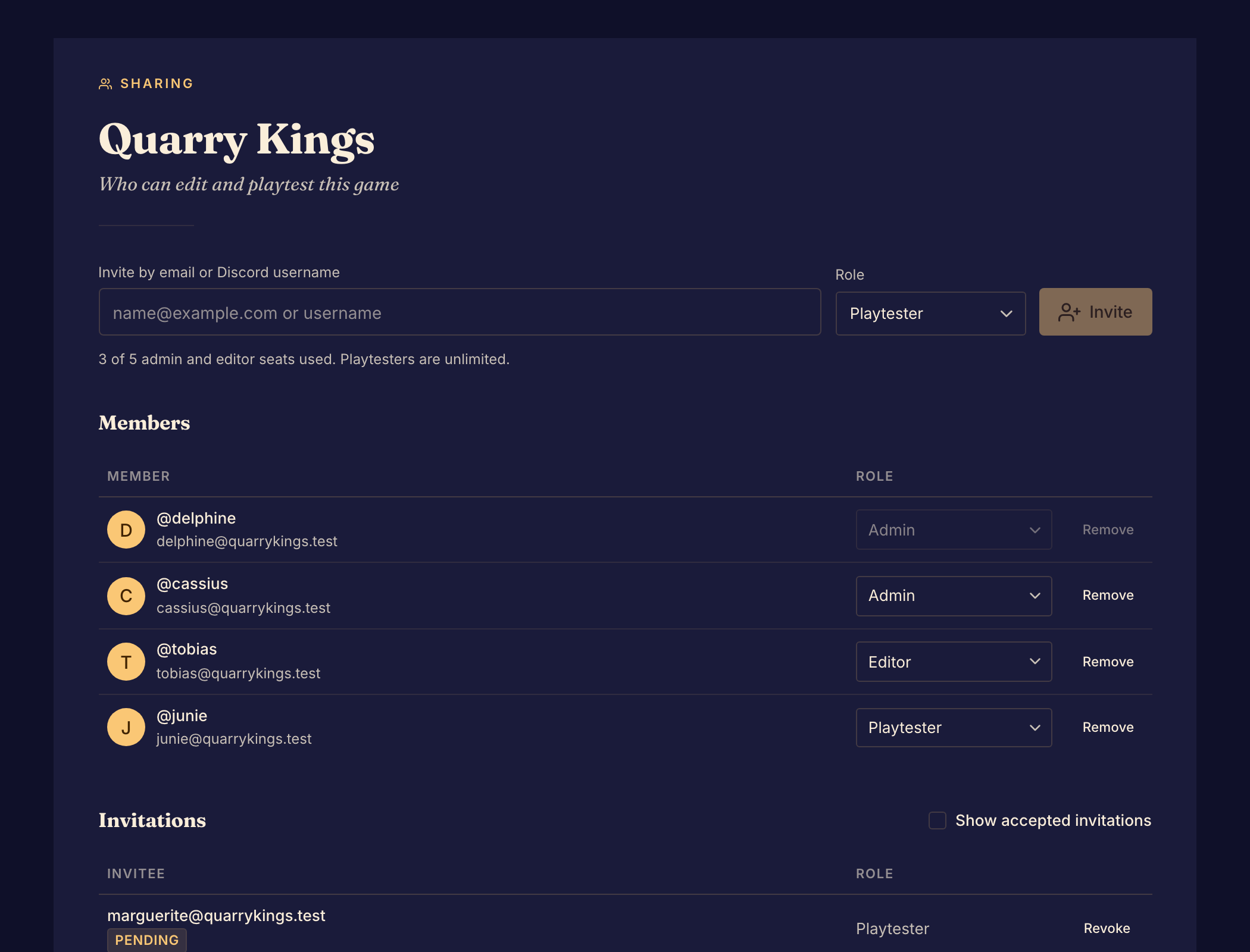
Invita a alguien
- Selecciona Members en Access, en la barra lateral del estudio.
- En Invite by email or Discord username, escribe la dirección de correo electrónico de la persona o su nombre de usuario.
- Elige un Role (rol). Consulta Roles y permisos.
- Selecciona Invite (invitar). La invitación aparece en Invitations como Pending (pendiente), y Boardweaver se la envía por correo electrónico a la persona.
- Pide a la persona que la acepte. Selecciona el enlace del correo electrónico, o Revisar invitación en su página Tus invitaciones, y después selecciona Aceptar.
Cuando acepta, aparece en Members. Una invitación caduca a los 30 días.
Si la invitación no se envía
| Lo que ves | Qué hacer |
|---|---|
| No invitation email was sent | Tu cuenta llegó a su límite de 10 correos de invitación al día. La invitación sigue vigente. Avisa tú mismo a la persona. |
| No encontramos esa cuenta | Revisa el nombre de usuario o invita a la persona por correo electrónico. |
| Varias cuentas usan ese nombre de usuario | Invita a la persona por correo electrónico. |
| Esa persona ya es miembro de este juego | Cambia su rol en la lista Members. |
| All 5 admin and editor seats are taken | Quita a un administrador o a un editor, o invita a la persona como probador. Las invitaciones pendientes para administradores y editores también ocupan plazas. |
| Expired (caducada) junto a una invitación | Vuelve a invitar a la misma dirección. Boardweaver envía una invitación nueva. |
Cambia o quita el acceso
- Para cambiar un rol, elige uno nuevo en el menú Role del miembro.
- Para quitar a un miembro, selecciona Remove en su fila.
- Para cancelar una invitación, selecciona Revoke en su fila.
- Para ver las invitaciones que las personas aceptaron, activa Show accepted invitations.
Aquí no puedes cambiar tu propio rol ni quitarte a ti mismo. Un juego tiene que conservar al menos un administrador, así que no puedes quitar al último administrador ni cambiar su rol. Haz administrador a otra persona primero.
Después, haz una prueba de juego privada.