Gestionar las mesas de un evento
La página de tu evento muestra cada mesa, los grupos que esperan en ella y las partidas que se juegan desde ella. Una mesa es un código y un QR. Las personas que lo escanean se sientan juntas como un grupo. Cuando un grupo se llena, las siguientes personas que escanean empiezan un grupo nuevo con el mismo código. Organizas eventos con el plan Professional. Tú nunca ocupas un asiento.
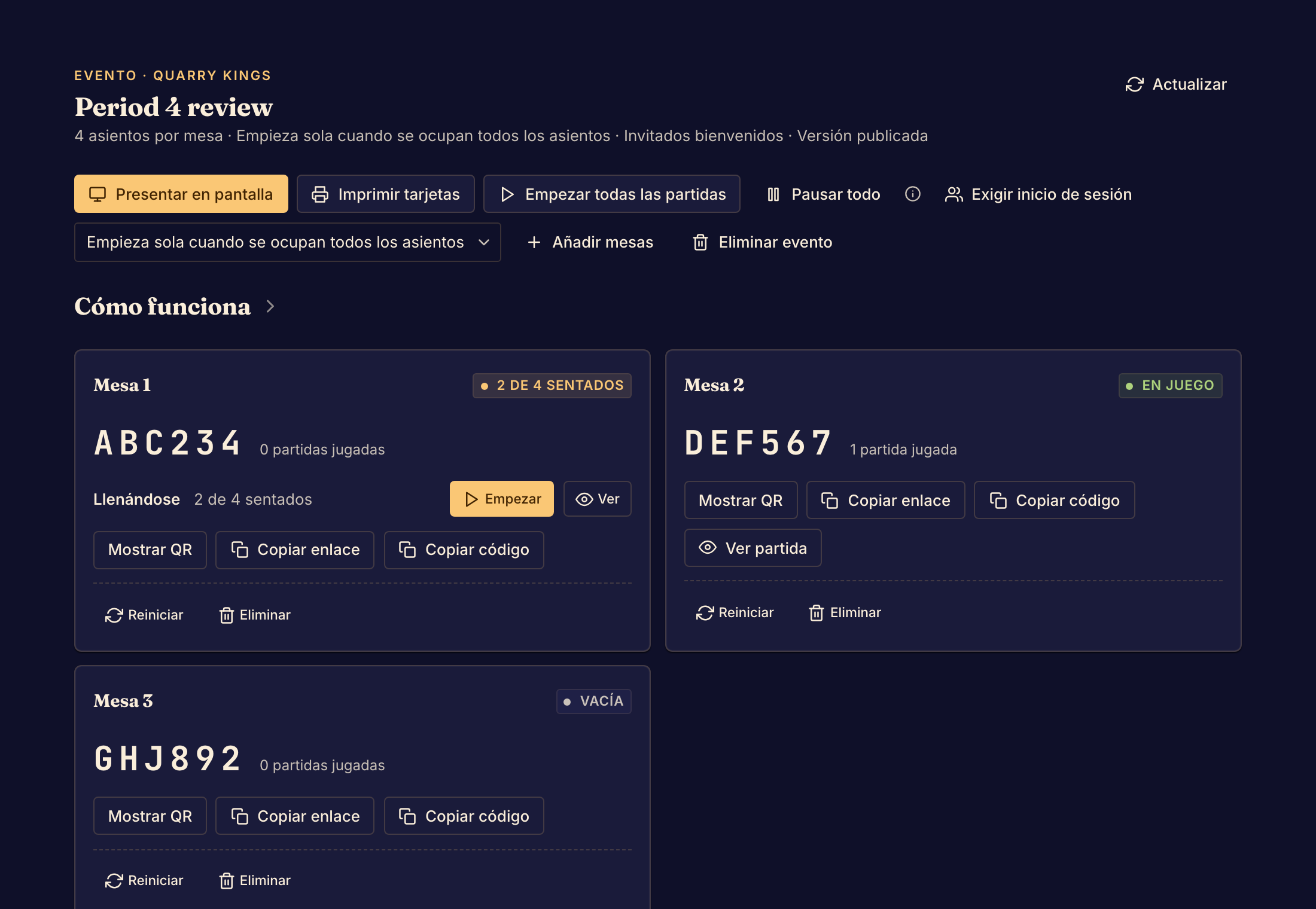
Mantén la sala en marcha
- Selecciona Eventos en la barra superior.
- Abre tu evento.
- Lee el estado de cada mesa, como 2 asientos libres, 1 grupo esperando o En juego.
Después actúa en las mesas que lo necesitan:
- Para empezar la partida de un grupo, selecciona Empezar en su fila. Empezar aparece solo cuando el grupo tiene un número de jugadores con el que se puede jugar tu juego.
- Para empezar todos los grupos que están listos, selecciona Empezar todas las partidas. Los grupos que todavía no pueden empezar siguen esperando.
- Para mirar un grupo o una partida, selecciona Ver o Ver partida. Solo ves lo que es público en el tablero.
- Para hacer sitio, selecciona Añadir mesas, elige Cuántas mesas y confirma. Cada mesa nueva recibe el número siguiente. Boardweaver nunca usa dos veces un número de mesa.
Cambia cómo funciona el evento
- Para elegir cómo empieza cada partida, usa Cómo empieza una partida: Empieza sola cuando se ocupan todos los asientos, Un jugador sentado pulsa Empezar o El organizador empieza cada mesa.
- Para que las personas se sienten sin cuenta, selecciona Permitir invitados. Para impedirlo, selecciona Exigir inicio de sesión.
- Para dejar de sentar a personas, selecciona Pausar todo y confirma. Todas las personas que esperan en una mesa salen de ella, y las partidas en curso terminan. Los códigos siguen funcionando después de que seleccionas Reanudar, así que las mismas tarjetas impresas sirven la próxima vez.
Vacía o elimina una mesa
Lee la confirmación antes de confirmar. Estas acciones no detienen las partidas que ya se están jugando.
- Reiniciar vacía una mesa. Selecciona Vaciar los grupos en espera para confirmar. Todas las personas que esperan ahí vuelven a la página para unirse, y el siguiente escaneo abre un grupo nuevo con el mismo código.
- Eliminar quita una mesa. Selecciona Eliminar esta mesa para confirmar. Su código y su QR dejan de funcionar para siempre, y todas las personas que esperan ahí salen de ella.
- Eliminar evento quita el evento entero. Selecciona Eliminar este evento para confirmar. El código y el QR de cada mesa dejan de funcionar para siempre.
Cuando las mesas dejan de sentar a personas
Si cambias tu juego de forma que ya no se juega con el número de asientos del evento, la página del evento lo indica. Esas mesas no pueden sentar a nadie ni empezar una partida. Abre un evento nuevo con un número de asientos que use tu juego.
Di a los asistentes qué código usar después de cambiar las mesas. Después, comparte y muestra los códigos de mesa. Los jugadores pueden leer Unirse a una mesa de evento.