编辑游戏主题
主题决定游戏的字体、颜色和背景。浅色模式和深色模式各有自己的背景。管理员和编辑可以在 Theme(主题)页面上更改它。每次有效的更改都会在片刻后由 Boardweaver 保存,所以这个页面没有保存按钮。
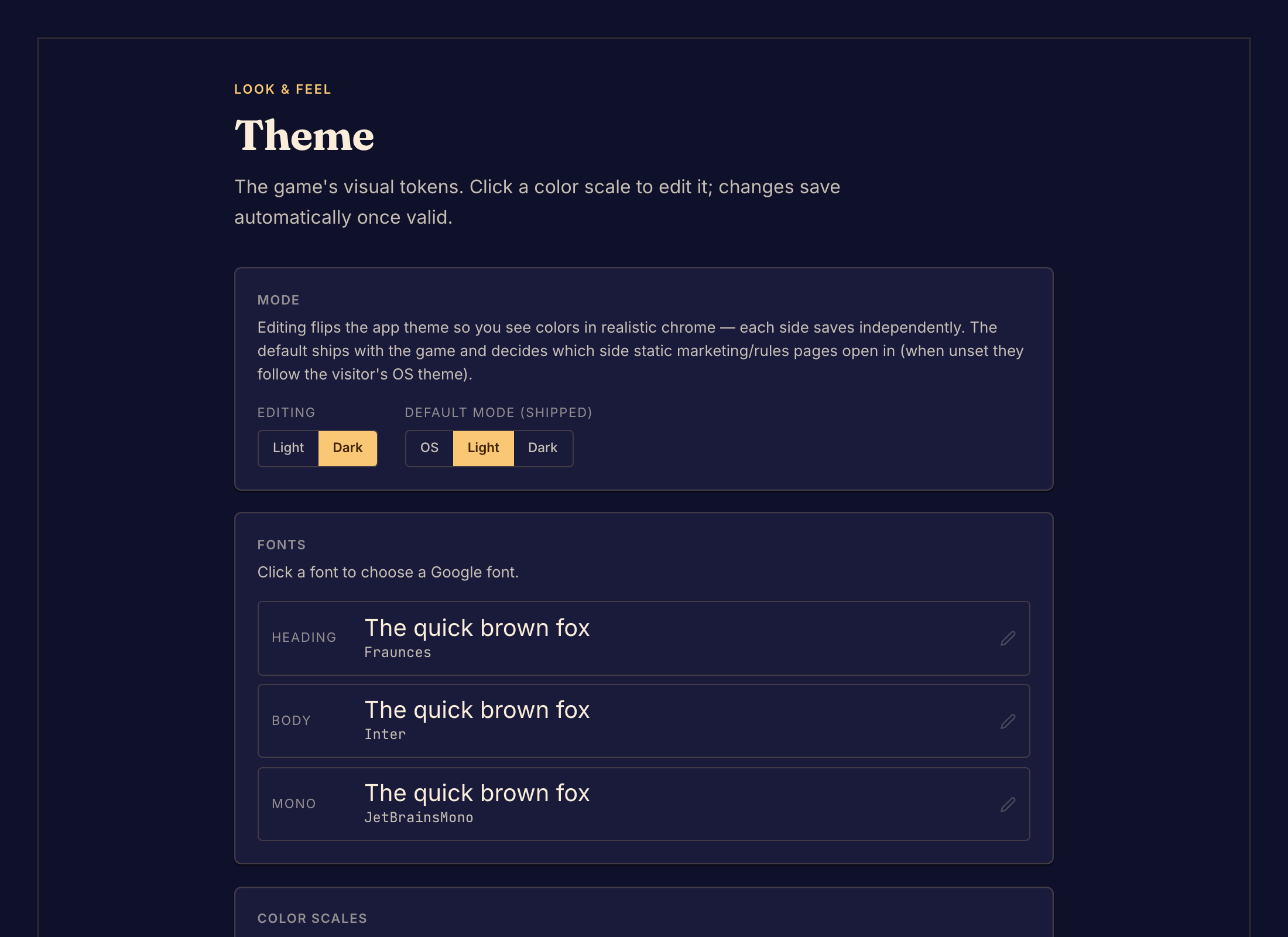
更改主题
- 在工作室侧边栏的 Presentation 下,选择 Theme。
- 在 Mode 下的 Editing 中,选择 Light(浅色)或 Dark(深色)。工作室会切换到这个模式,这样你看到的颜色和玩家看到的一样。
- 在 Fonts 下,选择一种字体来挑选 Google 字体。
- 在 Color scales 下,选择一个色阶来编辑它的基础颜色和色调。
- 在 Background 下,选择预览图来编辑你正在编辑的模式的背景图层。
- 在 Editing 中选择另一种模式,然后重复第 5 步。
- 在 Default mode (shipped) 下,选择规则页面和游戏页面打开时使用的模式:Light、Dark,或选择 OS 跟随访问者的系统设置。
- 在两种模式下,检查 Preview 中的棋盘和 Rules 页面。
- 提交你的修改。你提交之后,玩家才会看到新的主题。请参阅提交游戏版本。
每次更改后,编辑器上方的栏会显示 Saving…,然后显示 Saved。
更改没有保存或没有显示时
- 如果栏显示 Unsaved changes,并且没有变成 Saved,说明某个值无效。Boardweaver 不会保存无效的主题。修复编辑器标出的那个值。
- 如果栏显示 Save failed,说明 Boardweaver 无法保存主题。再更改一次值来重试。
- 如果棋盘的某个部分不跟随主题,说明游戏代码自己设置了那个颜色。请你的编程智能体在那里使用主题。请参阅设计游戏主题和游戏主题格式。
下一步,编辑规则页面。