连接编程智能体
连接一个编程智能体(例如 Claude 或 ChatGPT Codex),让它根据你的规则创建和编辑你的游戏。你先把 Boardweaver 作为 MCP 服务器添加到智能体中,然后在 Boardweaver 中批准这个连接。MCP 是编程智能体用来连接其他服务的标准。这一步不需要你写代码。
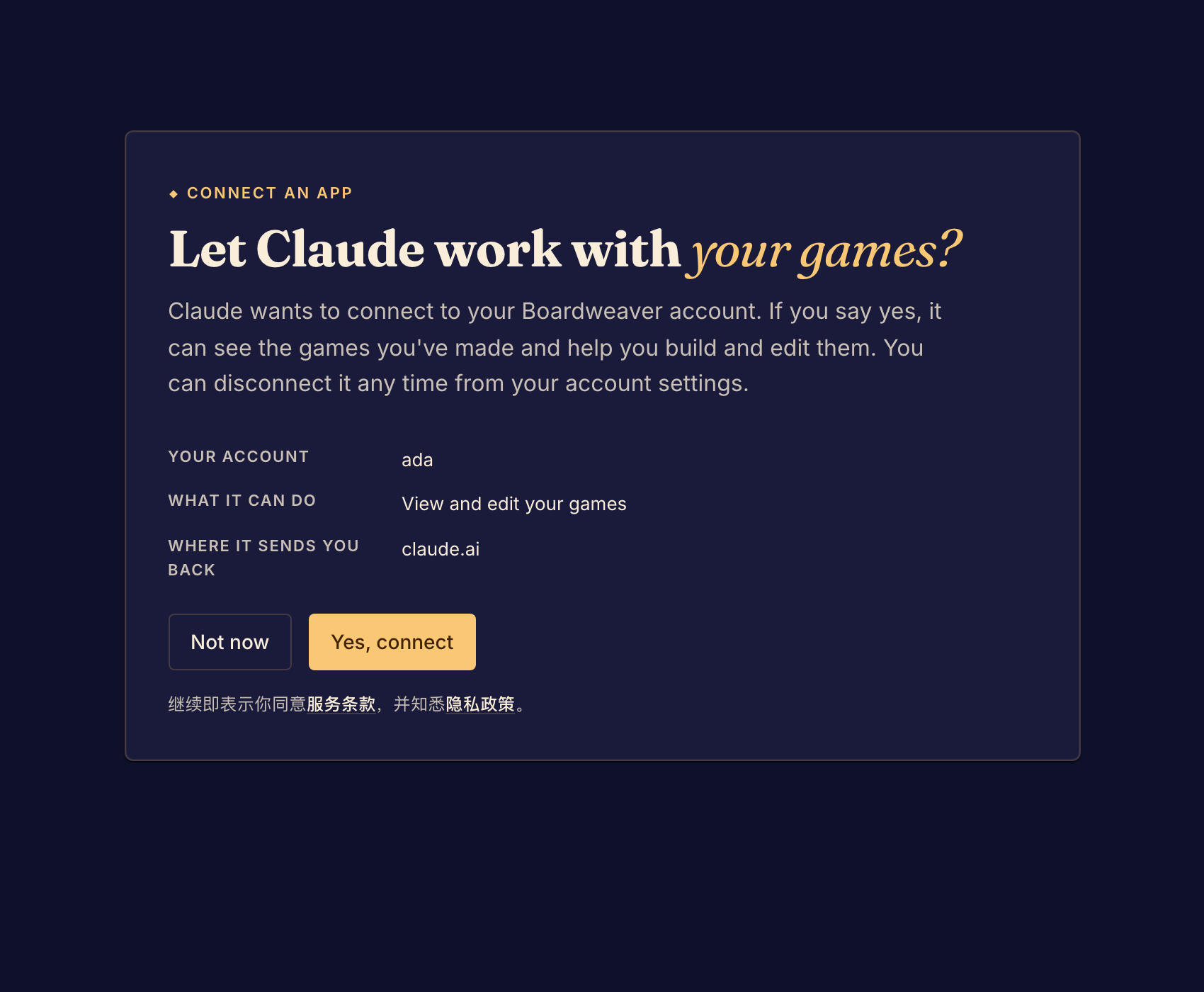
连接你的智能体
- 打开工作室页面,选择 Get set up →(开始设置)。Build it yourself 页面会打开。在你连接智能体之前,Your games 上也会显示同一个按钮。
- 在 Which agent are you using? 下,选择 Claude、ChatGPT Codex 或 Gemini Spark。页面会显示这个智能体的设置步骤。
- 在智能体的设置中,把 Boardweaver 添加为自定义连接器或 MCP 服务器。使用这个地址:
https://www.boardweaver.com/mcp - 从智能体开始登录。智能体会在你的浏览器中打开一个 Boardweaver 页面。
- 如果页面要求,登录 Boardweaver。
- 阅读页面。它会显示你的账户,并说明智能体可以 View and edit your games(查看和编辑你的游戏)。
- 选择 Yes, connect。浏览器会把你带回智能体。
- 让智能体列出你的游戏。它会使用 list_my_games 工具。如果它说出了你的游戏名称,连接就成功了。
要拒绝连接,在第 7 步选择 Not now。
智能体能做什么
智能体能看到你的账户可以编辑的游戏。它可以创建游戏、读写游戏文件、上传美术和声音、试玩游戏、保存检查点和提交版本。每一项都是智能体列出的一个工具,例如 create_game、write_file、upload_art 和 commit。
智能体还可以通过 Boardweaver 阅读框架文档。它不能阅读这些工作室指南。
如果出了问题
页面显示“Nothing to connect here”。页面在没有收到智能体请求的情况下打开了。请从智能体重新开始连接。
页面显示“An app”,而不是你的智能体名称。Boardweaver 不知道这个智能体的名称。批准之前,请阅读 Where it sends you back(会把你带回哪里)。只有当它是你设置的那个智能体时才批准。