管理活动游戏桌
活动页面会显示每张游戏桌、在那里等待的小组,以及从那里开始的正在进行的游戏。一张游戏桌就是一个加入码和一个 QR 码。扫描它的人会作为一个小组一起入座。一个小组坐满后,接下来扫描的人会在同一个加入码下组成一个新的小组。举办活动需要专业版套餐。你自己从不入座。
让现场顺利进行
- 选择顶部栏中的活动。
- 打开你的活动。
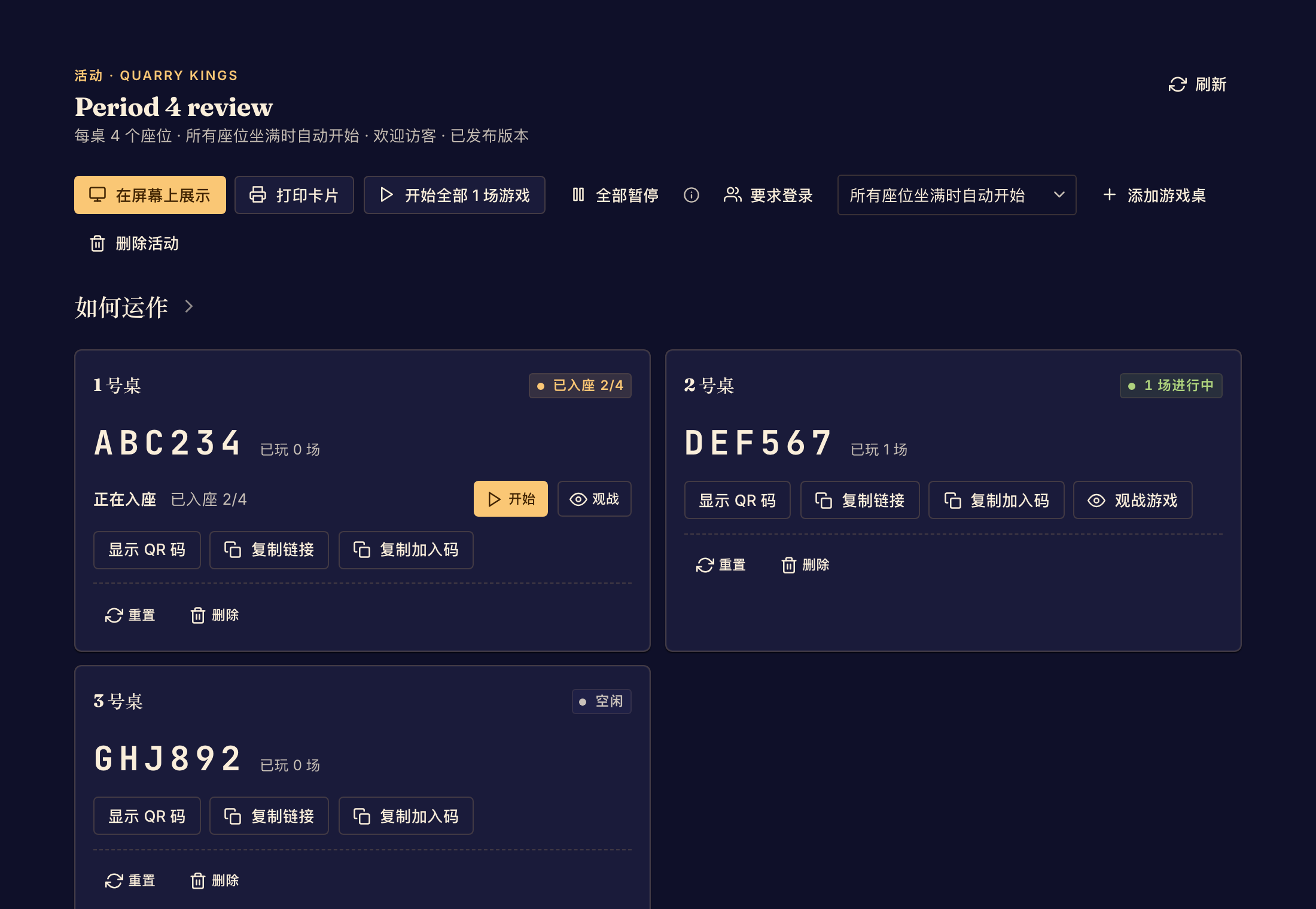
- 查看每张游戏桌的状态,例如 2 个空座位、1 个小组等待中或 1 场进行中。
然后处理需要处理的游戏桌:
- 要开始一个小组的游戏,选择它所在行的开始。只有当小组的人数是你的游戏支持的玩家人数时,才会显示开始。
- 要开始每个准备好的小组,选择开始所有游戏(有多场游戏可以开始时,按钮会显示数量,例如“开始全部 3 场游戏”)。还不能开始的小组会继续等待。
- 要查看一个小组或一场游戏,选择观战或观战游戏。你只能看到棋盘上公开的内容。
- 要增加空间,选择添加游戏桌,选择游戏桌数量,然后确认。每张新游戏桌都会得到下一个编号。Boardweaver 从不重复使用桌号。
更改活动的运行方式
- 要选择每局游戏如何开始,使用游戏如何开始:所有座位坐满时自动开始、由已入座的玩家按下“开始”,或由组织者开始每一桌。
- 要让人们不用账户就能入座,选择允许访客。要取消,选择要求登录。
- 要停止让人入座,选择全部暂停,然后确认。在游戏桌旁等待的每个人都会被请离,进行中的游戏会继续玩到结束。你选择恢复之后,加入码会继续有效,所以同样的打印卡片下次还能用。
清空或删除游戏桌
确认之前,请阅读确认信息。这些操作不会停止已经在进行的游戏。
- 重置会清空一张游戏桌。选择清空等待的小组来确认。在那里等待的每个人都会回到加入页面,下一次扫描会在同一个加入码下开始一个新的小组。
- 删除会移除一张游戏桌。选择删除这张游戏桌来确认。它的加入码和 QR 码会永久失效,在那里等待的每个人都会被请离。
- 删除活动会移除整个活动。选择删除这个活动来确认。每张游戏桌的加入码和 QR 码都会永久失效。
游戏桌不再让人入座时
如果你修改了游戏,使它不再支持活动的座位数,活动页面会说明这一点。这些游戏桌无法让任何人入座,也无法开始游戏。请用你的游戏支持的座位数开设一个新活动。
更改游戏桌之后,告诉参加者要使用哪个加入码。下一步,分享和展示游戏桌加入码。玩家可以阅读加入活动游戏桌。