编辑游戏文件
在 Code(代码)页面上,你可以在浏览器中修改游戏的源文件。Boardweaver 会保存每次编辑并构建游戏,所以你在工作时就能看到问题。你需要在这个游戏中拥有编辑或管理员角色。请参阅角色和权限。
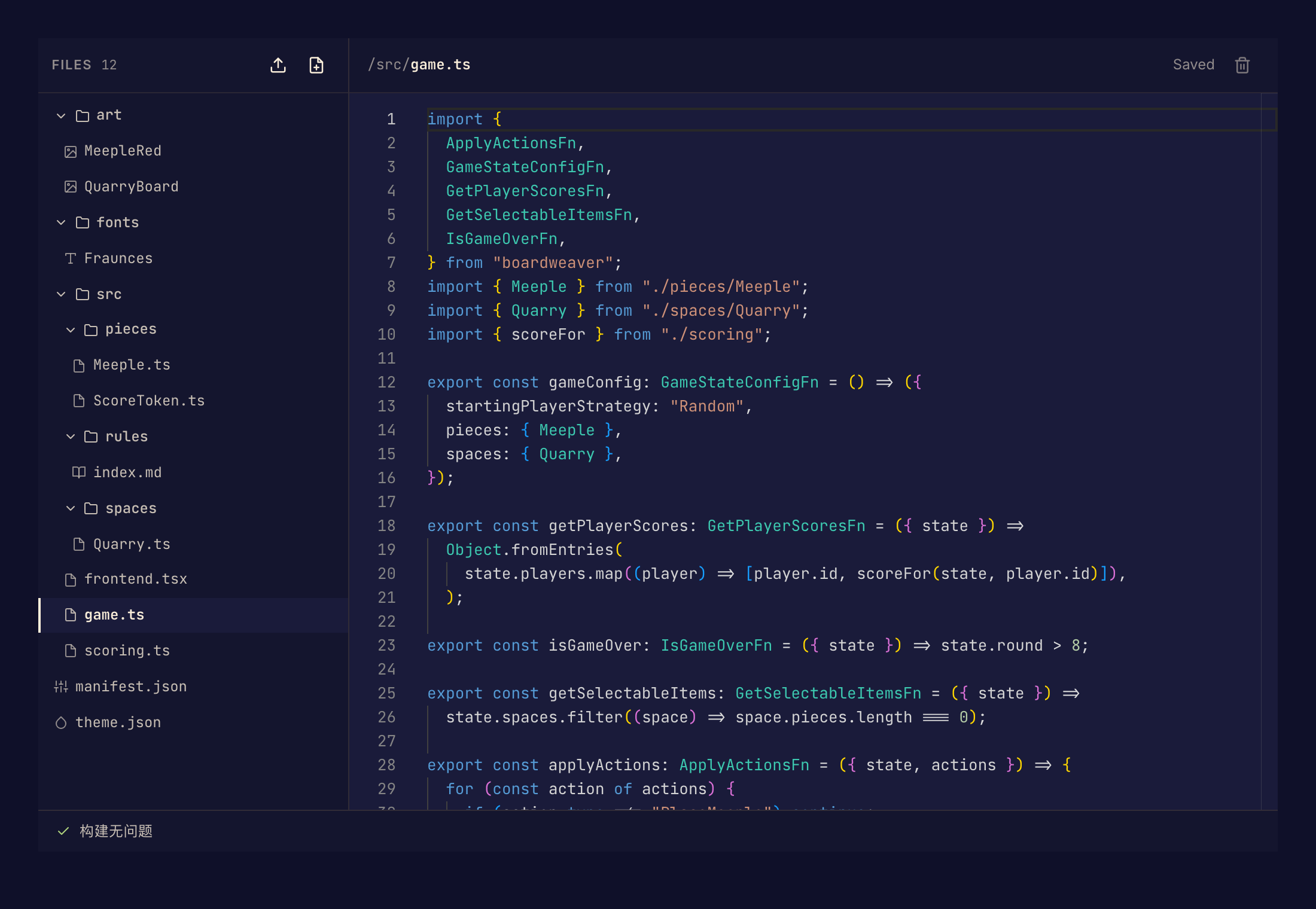
修改文件
- 在工作室侧边栏的 Build 下,选择 Code。
- 在文件列表中选择一个文件。
- 输入你的修改。你停止输入片刻后,Boardweaver 会保存它。文件名旁边的标签会从 Unsaved 变为 Saving…,再变为 Saved。
- 查看页面底部的构建状态。构建无问题表示游戏构建时没有任何问题。
- 如果状态显示构建错误或警告的数量,选择它打开列表。选择一个问题,打开它所在的文件。
- 打开 Preview,试一试这个修改。请参阅预览游戏。
你的编辑留在你的工作文件中。只有在你提交游戏版本之后,玩家才会得到它们。
添加、重命名或删除文件
- 添加。选择文件列表上方的 New file(新文件)。在 Path(路径)中,输入
/src/下以文件扩展名结尾的路径,例如/src/cards.ts。 - 重命名。在文件列表中双击文件名。
- 删除。打开文件,然后选择文件名旁边的删除按钮。
Boardweaver 不允许你删除构建开始时使用的文件。这些文件是 /src/game.ts(在 Rust 游戏中是 /src/lib.rs)和 /src/frontend.tsx。
其他文件可能通过名称引用某个文件。如果你重命名或删除了一个文件,请在提交前修复这些引用,否则游戏无法构建。
Rust 游戏
在框架 v3 游戏中,游戏逻辑从 /src/lib.rs 开始,用 Rust 编写。玩家看到的界面从 /src/frontend.tsx 开始。构建状态的用法相同,每个警告都会显示它在你文件中的位置。
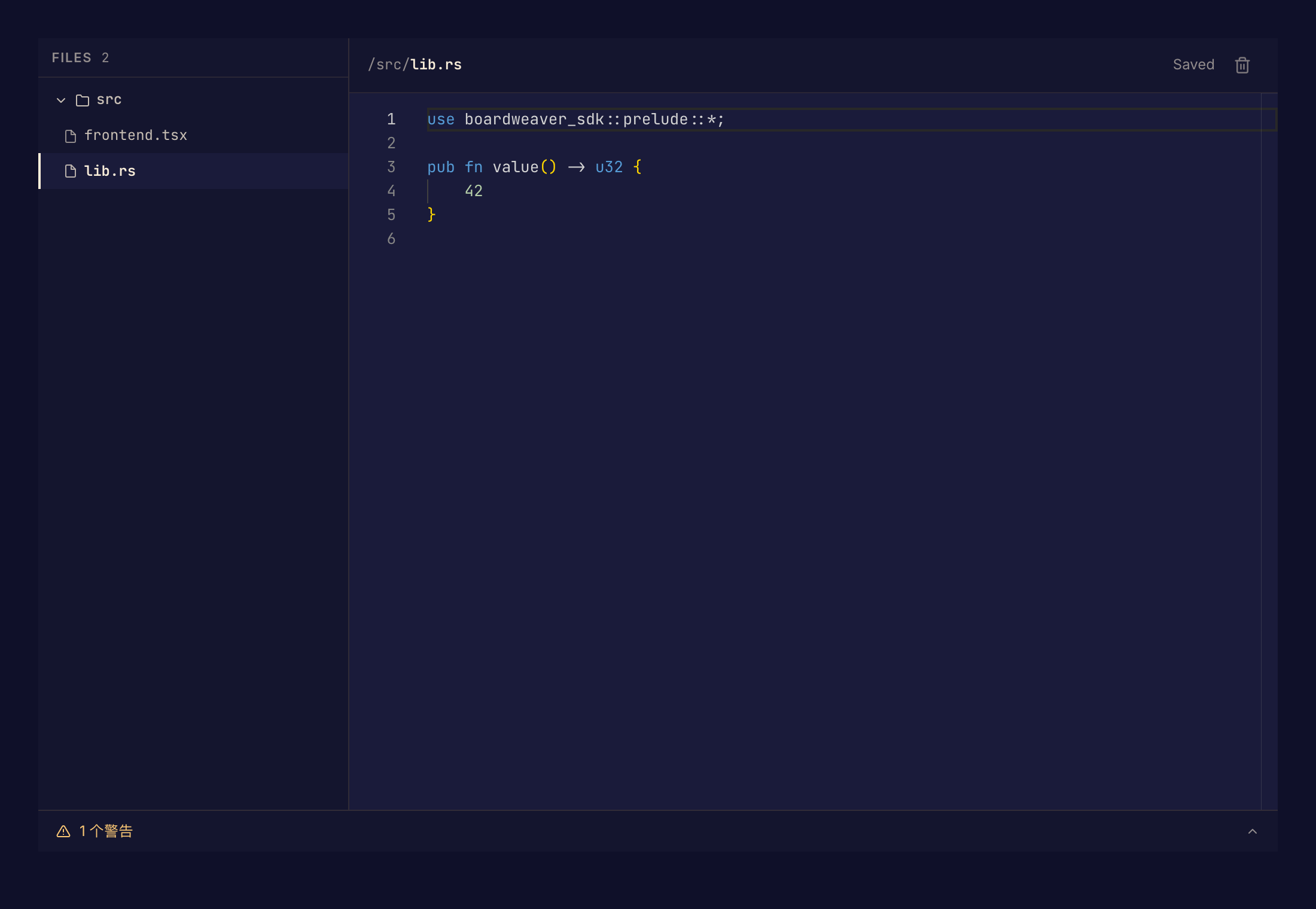
Code 页面不能编辑的文件
编辑器打开的是 /src/ 下的源文件。图片和声音显示为预览:请在 Art 和 Sounds 页面上修改它们。字体和主题也有各自的页面。在 Code 页面上选择这类文件,会显示“Not editable here”。
如果出了问题
标签显示 Save failed。Boardweaver 没有保存你最后一次编辑。Failed to save 消息会说明原因。在同一个文件中再做一次编辑,就会重新保存整个文件。在标签显示 Saved 之前,不要离开页面。
状态显示“更改尚未检查”。Boardweaver 还没有构建你最新的编辑。等待正在构建…,然后查看结果。