管理声音
在 Sounds(声音)页面上上传游戏的音乐和音效。游戏代码决定每个声音何时播放,玩家可以关闭音乐和音效。要上传声音,你需要管理员或编辑角色,并且你自己的账户要有设计师版或专业版套餐。
Boardweaver 接受 MP3、WAV、OGG 和 M4A 文件,每个最大 10 MB。
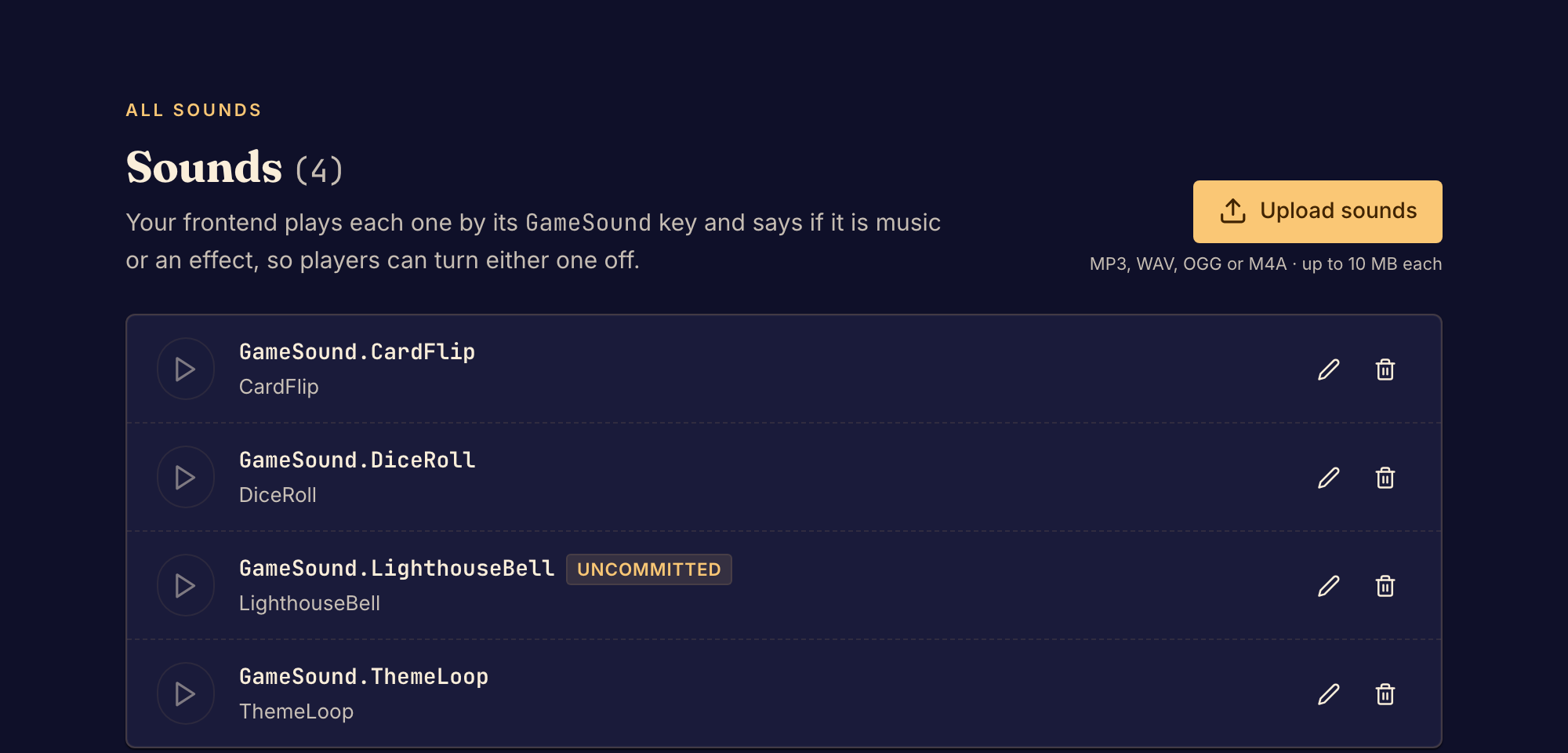
添加声音
- 在工作室侧边栏的 Presentation 下,选择 Sounds。
- 选择 Upload sounds,然后选择一个文件。Boardweaver 会用文件名为声音命名。新声音会显示 Uncommitted(未提交)标记。
- 选择声音所在行的播放按钮来试听。
- 让游戏代码在合适的时刻播放这个声音,或请你的编程智能体来做。代码使用声音的名称。
- 在 Preview 中测试这个声音。
- 提交你的修改。你提交之后,玩家才会听到这个声音。请参阅提交游戏版本。
要更改声音的名称,选择它所在行的重命名按钮,输入新的 Name,然后选择 Rename。然后也在游戏代码中修改这个名称。要移除一个声音,选择它所在行的删除按钮,然后选择 Delete sound。提交后,它才会从玩家得到的版本中移除。
可能出现的问题
- 如果你看到 Couldn't upload that sound,说明这个文件不是 10 MB 以内的 MP3、WAV、OGG 或 M4A 文件。Boardweaver 检查的是文件的内容,而不只是文件扩展名,所以改过扩展名的文件可能会失败。
- 如果你看到的是 Give your game a soundtrack 横幅,而不是 Upload sounds,说明你的套餐不包含声音。游戏已有的声音会继续为每名玩家播放。
关于游戏代码如何播放声音,请参阅图片和声音中的 TypeScript 游戏或 Rust 游戏。关于玩家这一侧,请参阅声音设置。
下一步,编辑游戏主题。