管理美术资源
在 Art(美术)页面上上传游戏要显示的图片,例如棋子、卡牌和棋盘。每张图片都有一个名称,游戏代码通过这个名称来显示图片。编辑和管理员可以上传、重命名和删除图片。你提交之后,玩家才会看到你的修改。
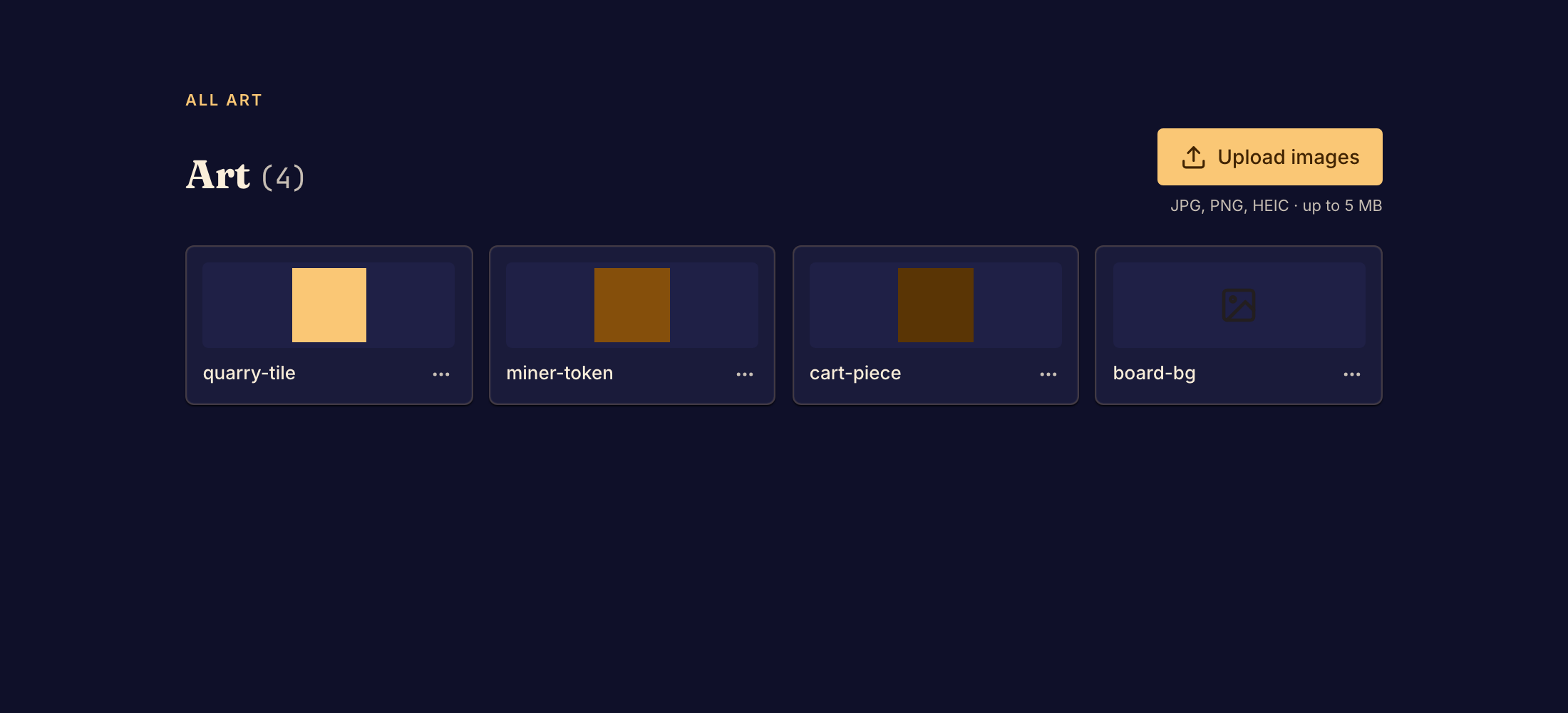
添加图片
- 在工作室侧边栏的 Presentation 下,选择 Art。
- 选择 Upload images,然后选择一个文件:JPG、PNG 或 HEIC,最大 5 MB。Boardweaver 会根据文件名生成图片的名称,并把图片添加到图库中。
- 让你的游戏显示这张图片。请你的编程智能体使用它,或自己修改代码。稳定版框架请参阅图片和声音,框架 v3 请参阅图片和声音。
- 打开 Preview,在游戏中检查这张图片。
- 提交游戏版本,让玩家得到这张图片。
重命名或删除图片
- 在图库中打开图片的操作菜单。
- 选择 Rename 或 Delete。
- 新名称只能使用字母和数字,并以大写字母开头,例如
KnightPiece。两张图片不能使用同一个名称。
你的游戏代码使用的是旧名称。重命名或删除之后,在你更新这些代码之前,游戏无法构建。对话框会指出需要修改的代码。
删除会把图片从你的工作文件中移除。你上一次提交的版本会保留这张图片,直到你再次提交。
替换图片
上传一个同名文件不会替换图片。Boardweaver 会用新的名称添加第二张图片。要替换一张图片,请删除它,上传新文件,然后把新图片重命名为旧名称。
编程智能体可以一步替换图片。它会用图片当前的名称调用 upload_art 工具。
封面和标志
展示游戏的封面和标志不在 Art 页面上。请在 Marketing 页面上设置它们。请参阅编辑游戏页面。
如果出了问题
Boardweaver 显示“Couldn't upload that image”。检查文件是否为 JPG、PNG 或 HEIC 图片,然后重新上传。