预览游戏
预览会在工作室中运行你的工作副本(你编辑的那些已保存文件),这样你可以在提交之前测试修改。预览不会提交或发布任何内容,玩家也看不到它。

测试一项修改
- 选择工作室侧边栏顶部的 Preview(预览)。预览会开始一场新对局。
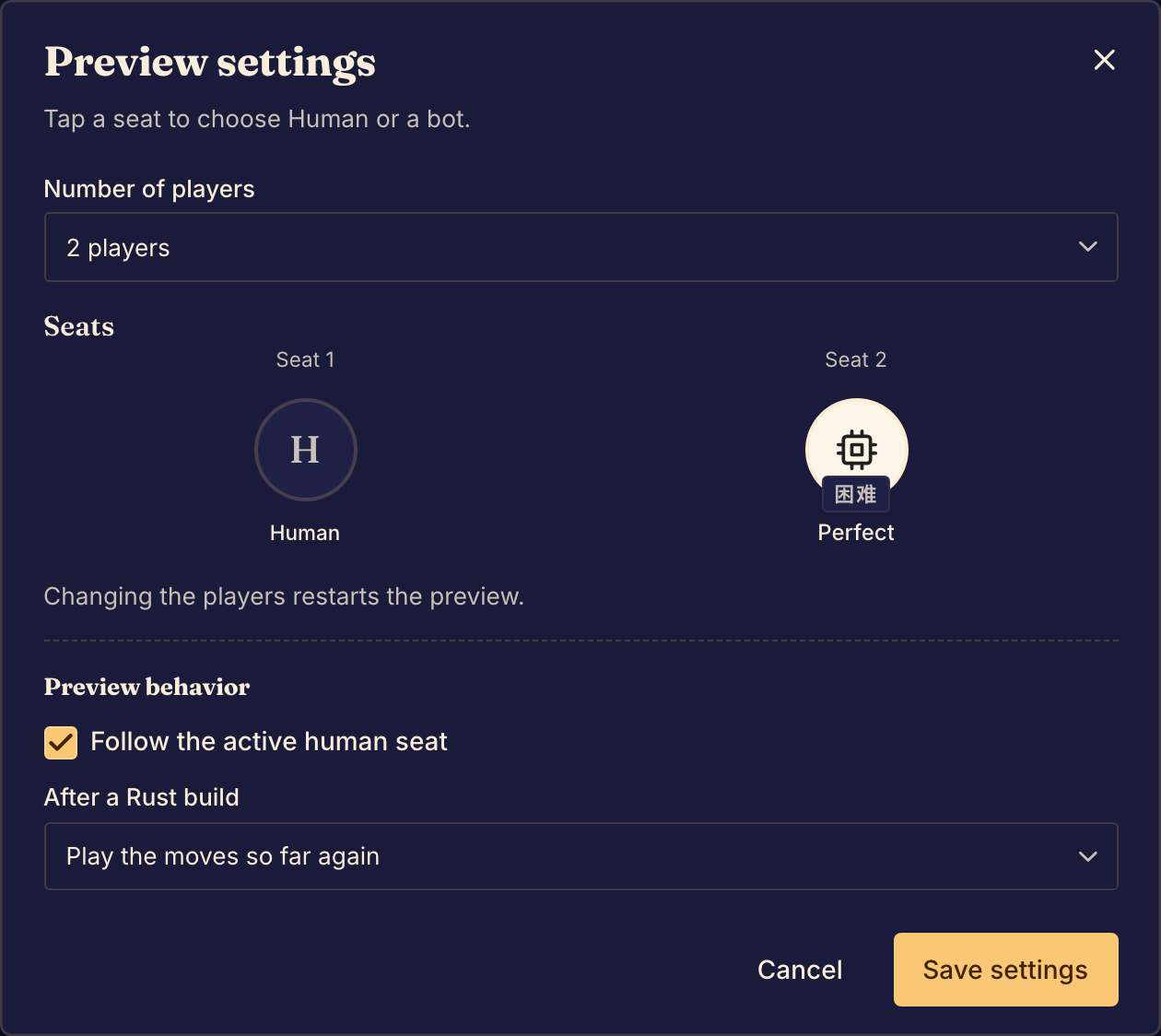
- 设置玩家人数。在 TypeScript 游戏中,选择 Preview Settings,然后选择 Number of Players。在 Rust 游戏中,选择 Settings,选择 Number of players,然后选择 Save settings。更改玩家人数会开始一场新对局。
- 玩一个回合。
- 检查每名玩家看到的内容。在工具栏的视角菜单中选择一名玩家,或按下这名玩家座位对应的数字键。
- 检查观众看到的内容。在视角菜单中选择 View as spectator。有些 TypeScript 游戏不提供这个选项。
- 检查小屏幕的效果。打开工具栏中的尺寸菜单,选择一款手机。
- 要从第一个局面重新开始,在 TypeScript 游戏中选择 Refresh preview,在 Rust 游戏中选择 Restart。
以后要回到某个局面,请保存一个检查点。
跟随必须行动的玩家
在 TypeScript 游戏中,在 Preview Settings 中开启 Auto-switch to active player。在 Rust 游戏中,在 Settings 中开启 Follow the active human seat。视角随后会切换到必须行动的玩家。在 Rust 游戏中,它会跳过机器人座位,但你仍然可以在视角菜单中选择机器人座位。
修改代码之后
在 TypeScript 游戏中,预览会使用你已保存的代码,并保留当前局面。如果游戏有错误,工具栏会显示 View 1 error(或错误的数量)。选择它来阅读错误。选择 View game state,阅读每名玩家得到的游戏状态。
在 Rust 游戏中,你保存代码后 Boardweaver 会构建它。在 Settings 中,After a Rust build 决定接下来发生什么:Play the moves so far again(重新执行到目前为止的行动)或 Start a new match(开始新对局)。如果构建失败,预览会继续运行上一次通过的构建。选择工具栏中的 Preview notices 来阅读错误。
Rust 游戏:座位和机器人

- 选择 Settings。
- 在 Seats 下,选择一个座位,然后选择 Human(真人)或你游戏中的一个机器人。选择 Human 时,由你来玩这个座位。
- 选择 Save settings。更改玩家会重新开始预览。
如果构建中没有机器人,对话框会说明这一点,由你来玩每个座位。如果某个机器人已不在最新的构建中,对话框会要求你选择 Human 或另一个机器人。要为你的游戏添加机器人,请参阅编写机器人。
全屏和窄窗格
选择 Full screen,让棋盘填满窗口。按 Escape 键或选择 Exit full screen 返回。在全屏中,数字键仍然可以切换玩家。
当预览窗格较窄时,工具栏会把放不下的控件移到溢出菜单 More preview controls 中。
修改生效后,提交游戏版本,让其他人也能玩到。