Jouer sur votre téléphone
Boardweaver fonctionne dans le navigateur web de votre téléphone, sans rien installer. Quand vous êtes connecté sur un téléphone, une barre d’onglets en bas de l’écran contient Parties, Jouer, Studio et Vous. Pendant une partie, un tiroir contient les commandes de cette partie et une liste de vos autres parties. Vous pouvez aussi ajouter Boardweaver à votre écran d’accueil.
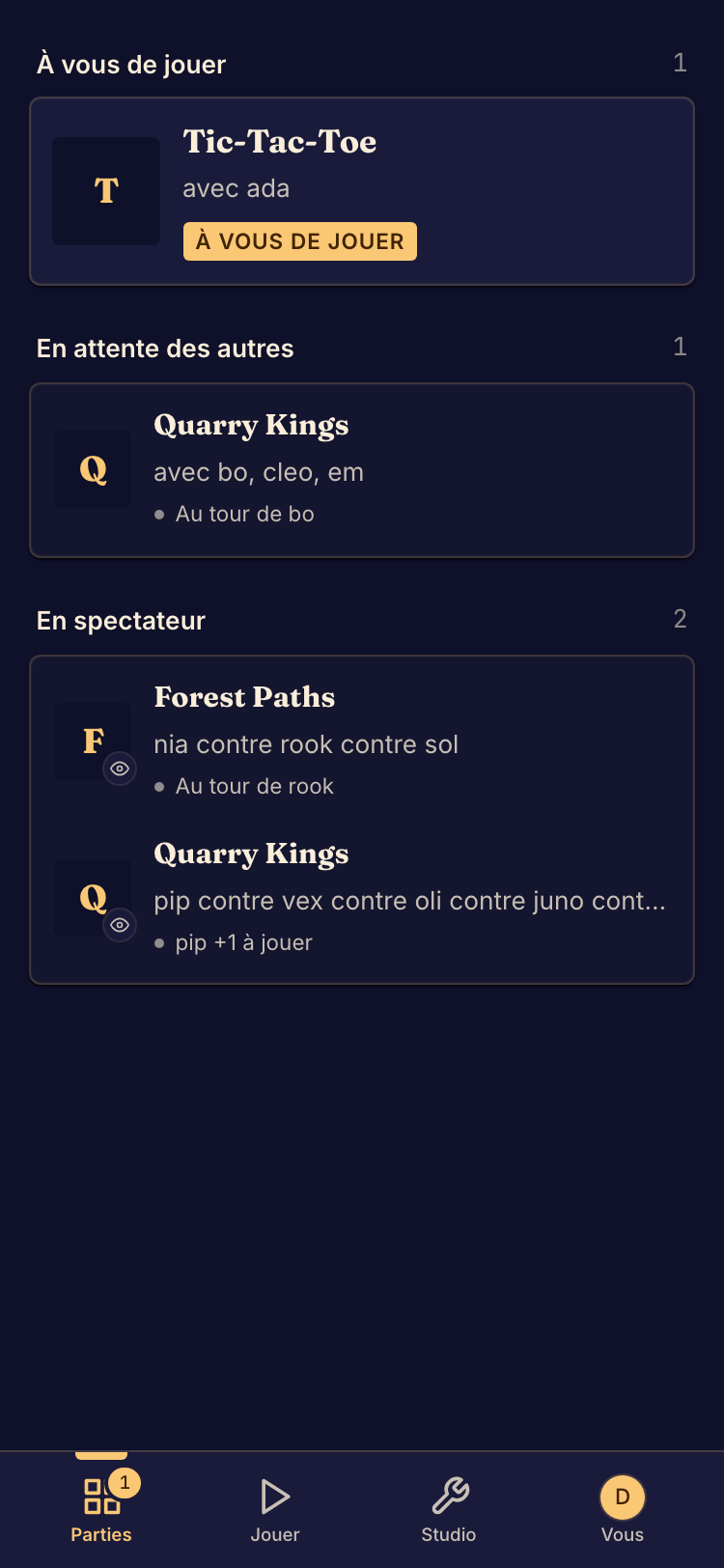
Jouer une partie sur un téléphone
- Ouvrez le lien de la partie dans le navigateur de votre téléphone.
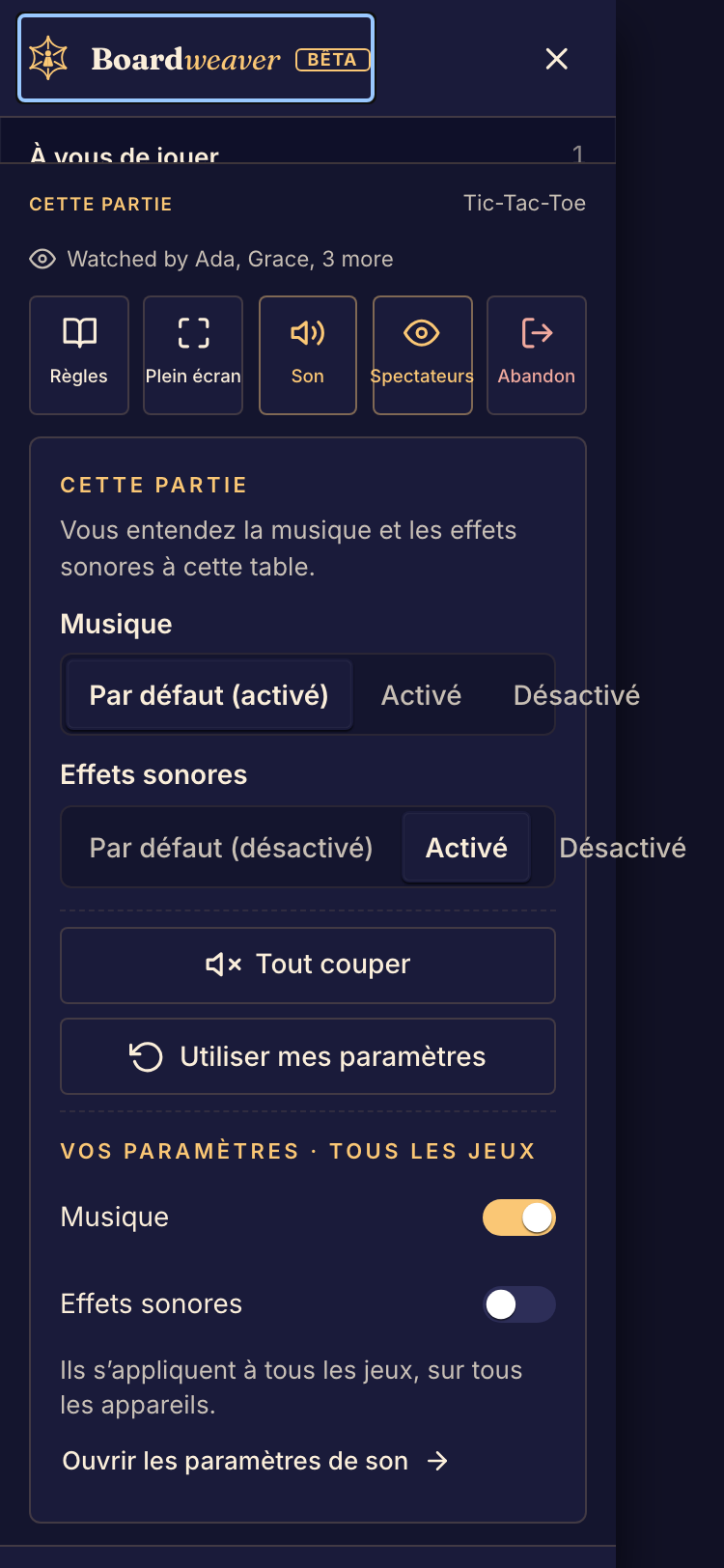
- Dans la partie, ouvrez le tiroir. Touchez le bouton de menu à l’extrémité gauche de la barre de partie, ou le bouton flottant dans un coin du plateau. Vous pouvez faire glisser le bouton flottant vers un autre coin.
- Sous Cette partie, touchez Règles, Son ou Plein écran, ou le bouton pour quitter la partie.
- Pour changer de partie, touchez une autre partie dans le tiroir. Touchez Voir toutes les parties pour ouvrir la liste complète.
Plein écran ne s’affiche que dans les navigateurs qui peuvent afficher le plateau en plein écran.
Ajouter Boardweaver à votre écran d’accueil
Sur iPhone ou iPad, ouvrez Boardweaver dans Safari, touchez Partager, puis touchez Sur l’écran d’accueil. Dans un autre navigateur, utilisez son option d’installation ou d’ajout à l’écran d’accueil, s’il en a une.
Sur iPhone ou iPad, les notifications ne fonctionnent que dans l’app Boardweaver de votre écran d’accueil, et elles nécessitent iOS ou iPadOS 16.4 ou version ultérieure. Ouvrez Boardweaver depuis votre écran d’accueil, connectez-vous et activez les notifications. Consultez Gérer les notifications.