Créer un compte
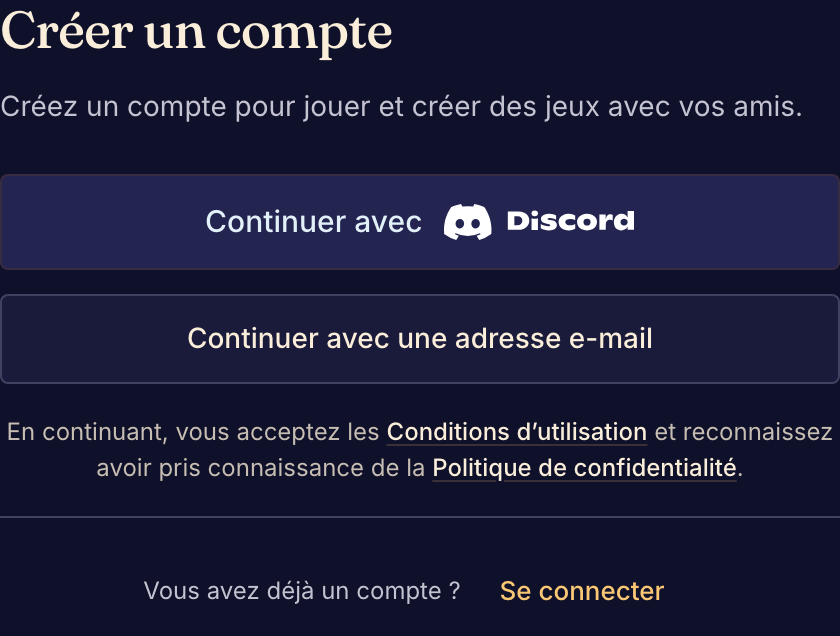
Un compte garde votre nom, vos parties et vos paramètres, et vous permet de vous connecter sur n’importe quel appareil. Vous pouvez vous inscrire avec Discord, ou avec une adresse e-mail et un mot de passe.
Si vous jouez déjà en tant qu’invité, ne créez pas de nouveau compte. Gardez plutôt votre invité, pour garder son nom et ses parties : consultez Jouer en tant qu’invité.
S’inscrire
- Sélectionnez S’inscrire dans la barre du haut.
- Choisissez Continuer avec Discord ou Continuer avec une adresse e-mail.
- Pour Discord, approuvez la demande sur la page de Discord. Pour l’e-mail, saisissez votre E-mail, un Nom affiché et un mot de passe d’au moins 12 caractères, puis sélectionnez Créer le compte.
- Si Boardweaver demande Qu’est-ce qui vous amène sur Boardweaver ?, choisissez Je viens jouer à des jeux de société. Le catalogue de jeux s’ouvre.
- Ouvrez l’e-mail que Boardweaver vous envoie et suivez son lien pour confirmer votre adresse. Le lien expire au bout de 24 heures.
Les autres joueurs voient votre nom affiché à la table. Pour vous connecter plus tard, sélectionnez Se connecter et utilisez la méthode avec laquelle vous vous êtes inscrit.
Si l’inscription affiche « Vous avez peut-être déjà un compte », cette adresse e-mail a déjà un compte. Connectez-vous à ce compte, ou suivez Récupérer l’accès à votre compte.
Accepter une invitation à un jeu
Un auteur peut vous inviter à travailler sur un jeu ou à le tester, par exemple comme testeur. L’e-mail d’invitation contient un lien qui montre le jeu, la personne qui vous a invité et votre rôle.
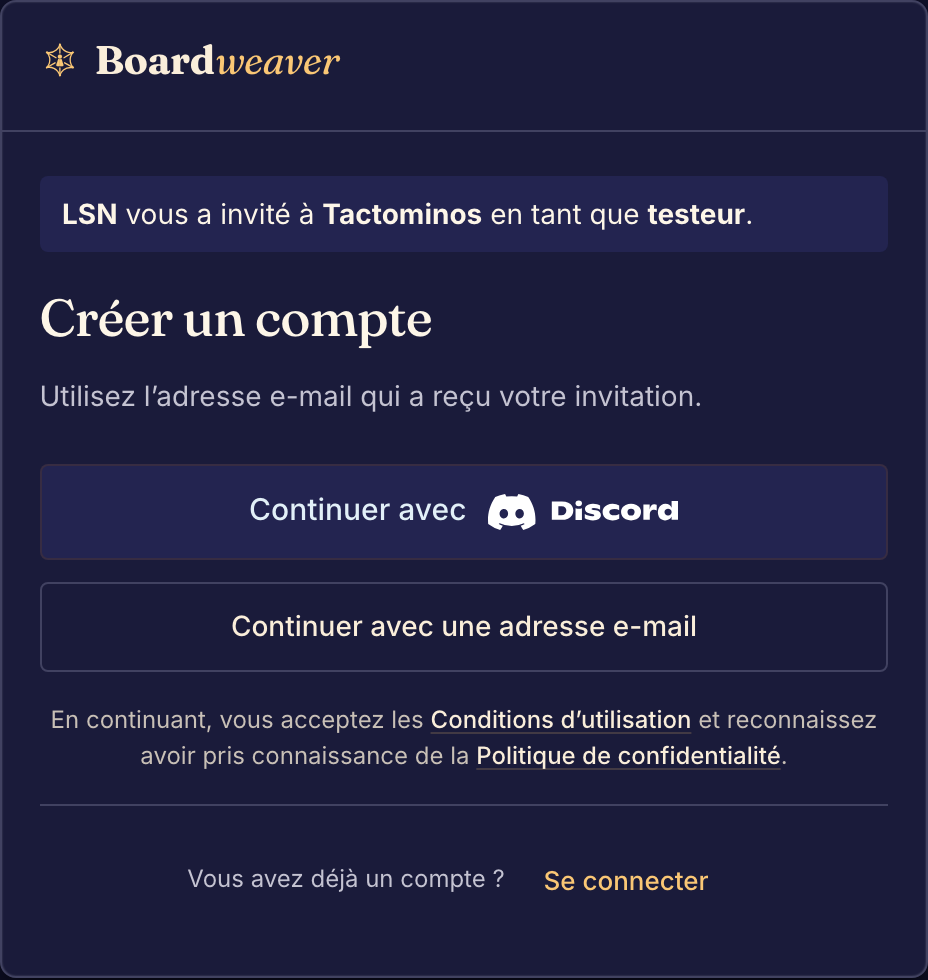
- Ouvrez le lien de l’e-mail d’invitation.
- Inscrivez-vous avec l’adresse e-mail qui a reçu l’invitation, ou connectez-vous.
- Sélectionnez Accepter.
Si la page affiche « Cette invitation n’est pas disponible », l’invitation a été acceptée, refusée ou a expiré. Pour voir les invitations qui vous attendent, ouvrez Vos invitations en étant connecté.
Ensuite, trouvez un jeu auquel jouer.