Jouer en tant qu’invité
Un invité joue sous un nom, sans adresse e-mail ni mot de passe. L’auteur de chaque jeu décide ce qu’un invité peut faire, et l’organisateur d’un événement le décide pour chaque table d’événement :
| Vous voulez | En tant qu’invité, vous le pouvez quand |
|---|---|
| Prendre une place dans la partie d’un ami | Le jeu permet aux invités de rejoindre une partie. |
| Lancer votre propre partie | Le jeu permet aux invités d’être l’hôte. |
| Vous asseoir à une table d’événement | La table permet aux invités de s’asseoir. |
Une connexion d’invité dure 7 jours sur l’appareil où vous l’avez commencée. Pour continuer à jouer comme le même joueur après ce délai, ou sur un autre appareil, gardez votre compte.
Rejoindre une partie ou être l’hôte en tant qu’invité
Pour rejoindre une partie, ouvrez son lien et sélectionnez Prendre une place. Dans Installez-vous, saisissez un nom sous Comment la table doit-elle vous appeler ? et sélectionnez Prendre place.
Pour être l’hôte, ouvrez la page du jeu depuis Jouer. Sous Préparer une table, saisissez votre nom et sélectionnez Lancer une partie. Votre salon s’ouvre : consultez Lancer une partie.
Quand le jeu ne permet pas cela aux invités, Boardweaver vous demande de vous connecter. Un jeu peut permettre aux invités de rejoindre la partie d’un ami, mais pas d’en lancer une. La page du jeu affiche alors « Pour en lancer une nouvelle, ce jeu vous demande de vous connecter. »
À un événement, la table a sa propre règle pour les invités. Consultez Rejoindre une table d’événement.
Garder votre compte
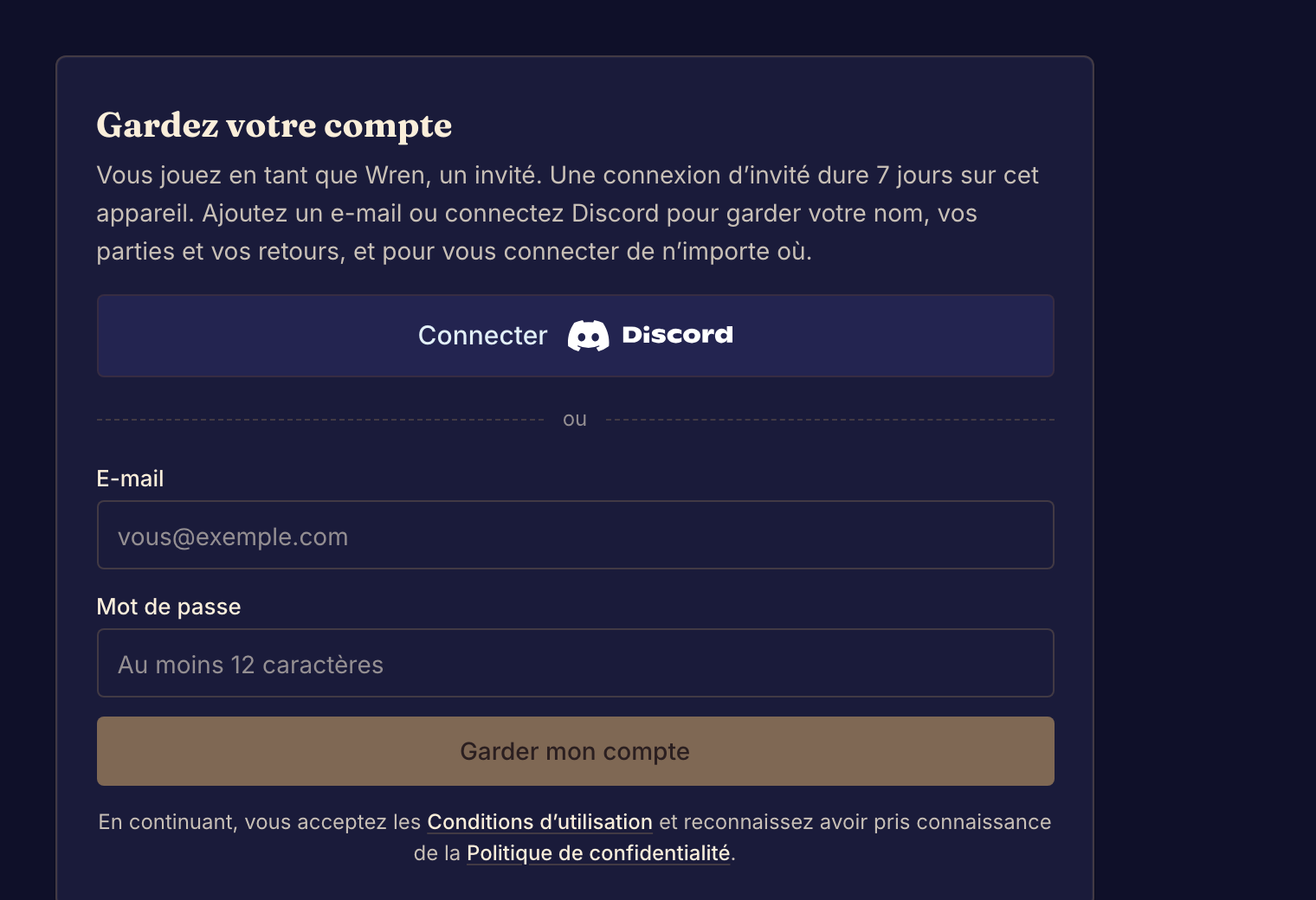
Garder votre compte transforme votre invité en compte complet, avec le même nom, les mêmes parties et les mêmes retours. Vous pouvez ensuite vous connecter de n’importe où.
- Ouvrez Paramètres. L’onglet Général affiche Gardez votre compte.
- Sélectionnez Connecter Discord, ou saisissez un E-mail et un Mot de passe d’au moins 12 caractères et sélectionnez Garder mon compte.
- Si vous avez utilisé l’e-mail, ouvrez l’e-mail que Boardweaver vous envoie et suivez son lien pour confirmer l’adresse.
Faites-le avant la fin des 7 jours, et avant d’effacer les données de votre navigateur. Si vous avez déjà un compte, connectez-vous à ce compte au lieu de jouer en tant qu’invité.
Un invité ne reçoit aucun e-mail de Boardweaver, mais il peut activer les notifications du navigateur. Consultez Gérer les notifications.