Crear una cuenta
Una cuenta guarda tu nombre, tus partidas y tus ajustes, y te permite iniciar sesión en cualquier dispositivo. Puedes registrarte con Discord, o con un correo electrónico y una contraseña.
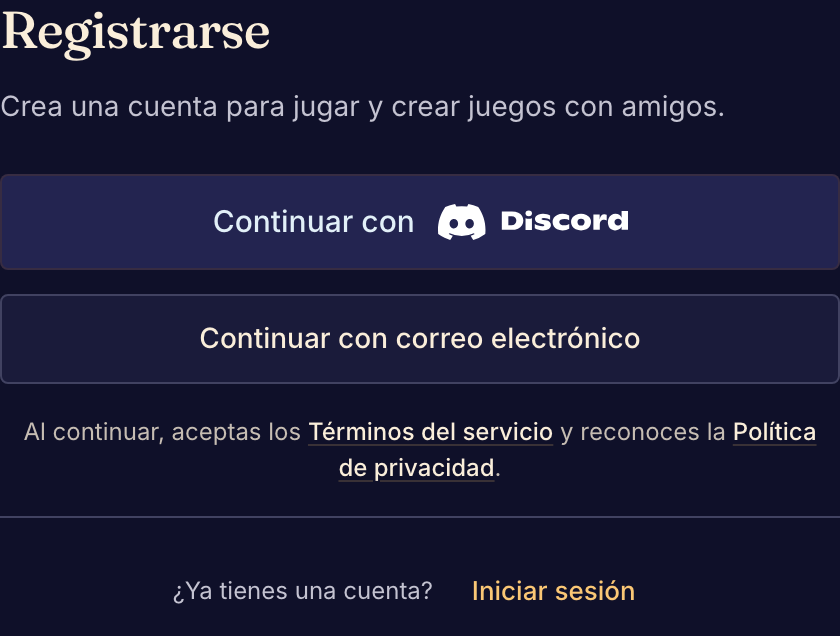
Si ya juegas como invitado, no crees una cuenta nueva. Conserva tu invitado para mantener su nombre y sus partidas: consulta Jugar como invitado.
Registrarse
- Selecciona Registrarse en la barra superior.
- Elige Continuar con Discord o Continuar con correo electrónico.
- Con Discord, aprueba la solicitud en la página de Discord. Con correo, escribe tu Correo electrónico, un Nombre visible y una contraseña de al menos 12 caracteres, y selecciona Crear cuenta.
- Si Boardweaver pregunta ¿Qué te trae a Boardweaver?, elige Vengo a jugar a juegos de mesa. Se abre el catálogo de juegos.
- Abre el correo que te envía Boardweaver y sigue su enlace para confirmar tu dirección. El enlace caduca a las 24 horas.
Los demás jugadores ven tu nombre visible en la mesa. Para iniciar sesión más adelante, selecciona Iniciar sesión y usa el mismo método con el que te registraste.
Si el registro dice "Puede que ya tengas una cuenta", ese correo ya tiene una cuenta. Inicia sesión en ella o sigue Recuperar el acceso a la cuenta.
Aceptar una invitación a un juego
Un diseñador puede invitarte a trabajar en un juego o a probarlo, por ejemplo como probador. El correo de la invitación tiene un enlace que muestra el juego, quién te invitó y tu rol.
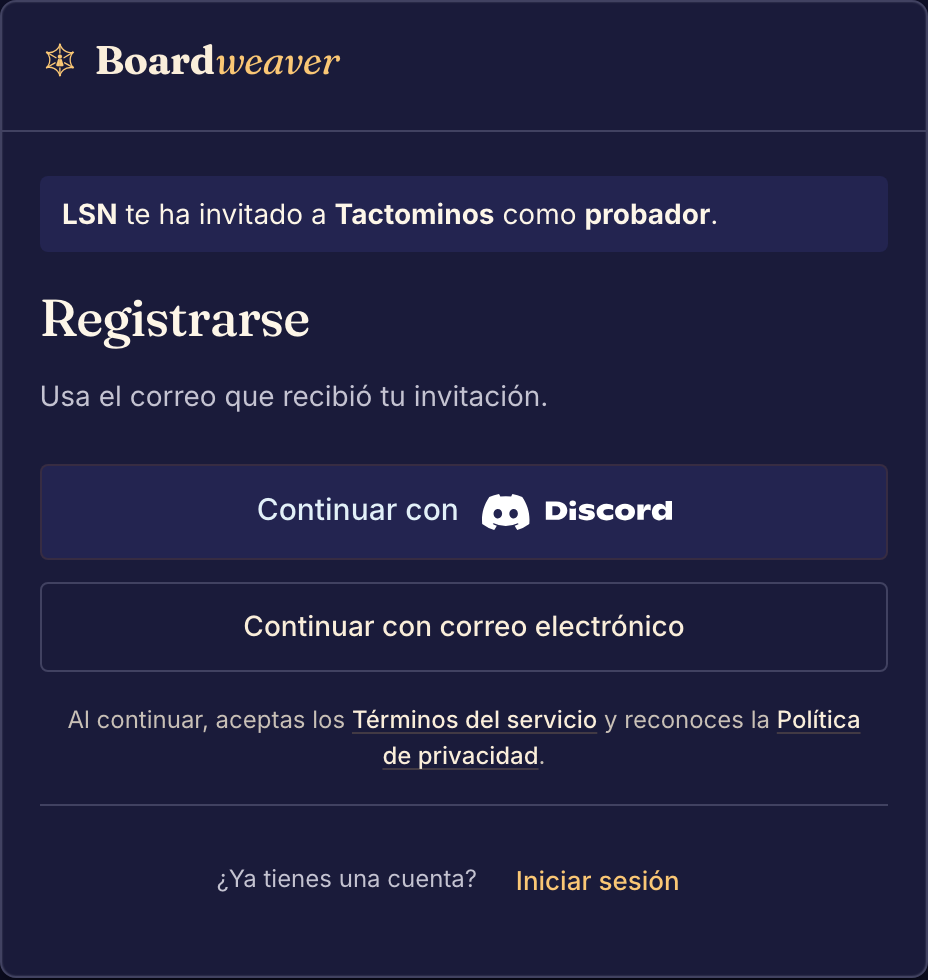
- Abre el enlace del correo de la invitación.
- Regístrate con el correo que recibió la invitación, o inicia sesión.
- Selecciona Aceptar.
Si la página dice "Esta invitación no está disponible", se aceptó, se rechazó o caducó. Para ver las invitaciones que te esperan, abre Tus invitaciones con la sesión iniciada.
A continuación, encuentra un juego para jugar.