Auf dem Handy spielen
Boardweaver funktioniert im Webbrowser deines Handys, und du musst nichts installieren. Wenn du auf einem Handy angemeldet bist, enthält eine Navigationsleiste am unteren Bildschirmrand Partien, Spielen, Studio und Du. Während einer Partie enthält ein Ausklappmenü die Bedienelemente für diese Partie und eine Liste deiner anderen Partien. Du kannst Boardweaver auch zu deinem Home-Bildschirm hinzufügen.
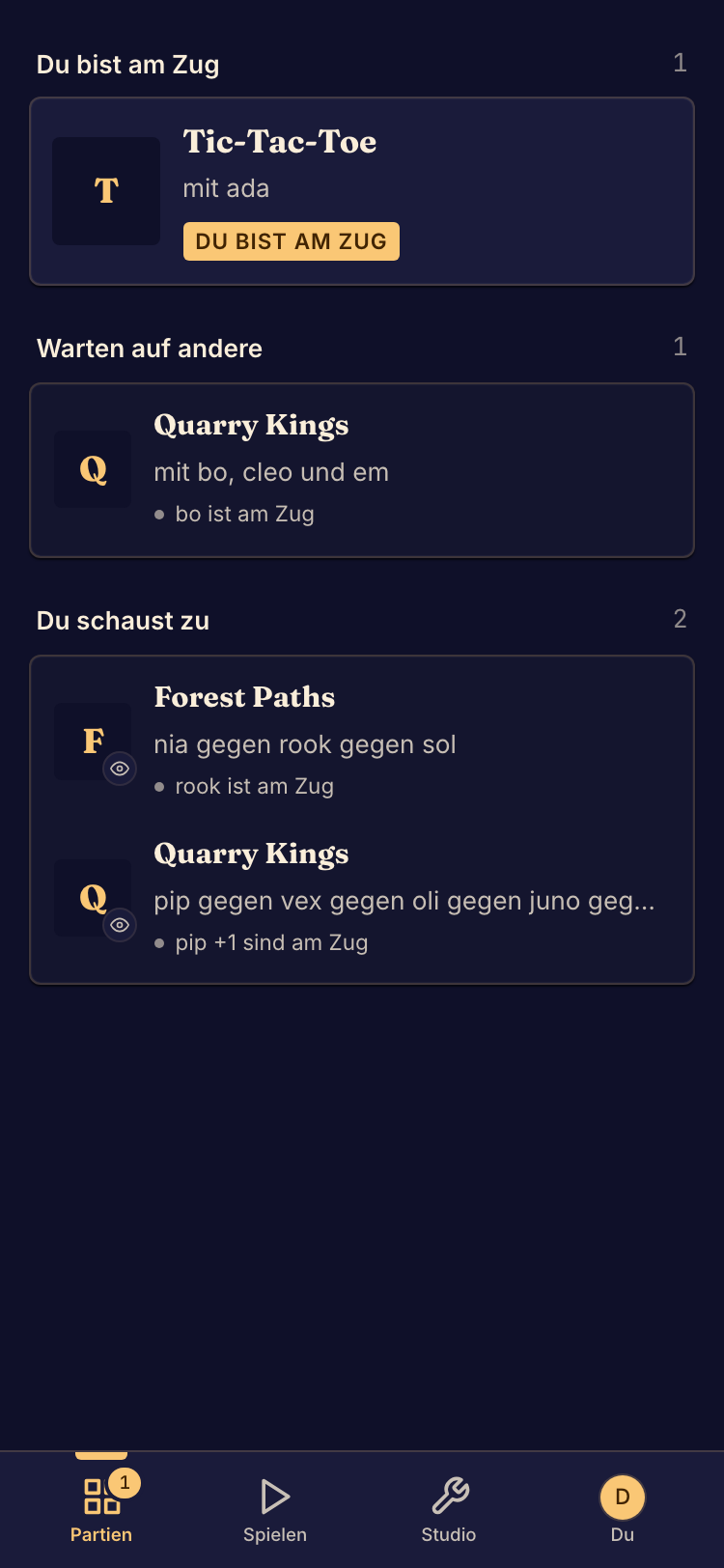
Eine Partie auf dem Handy spielen
- Öffne den Link der Partie im Browser deines Handys.
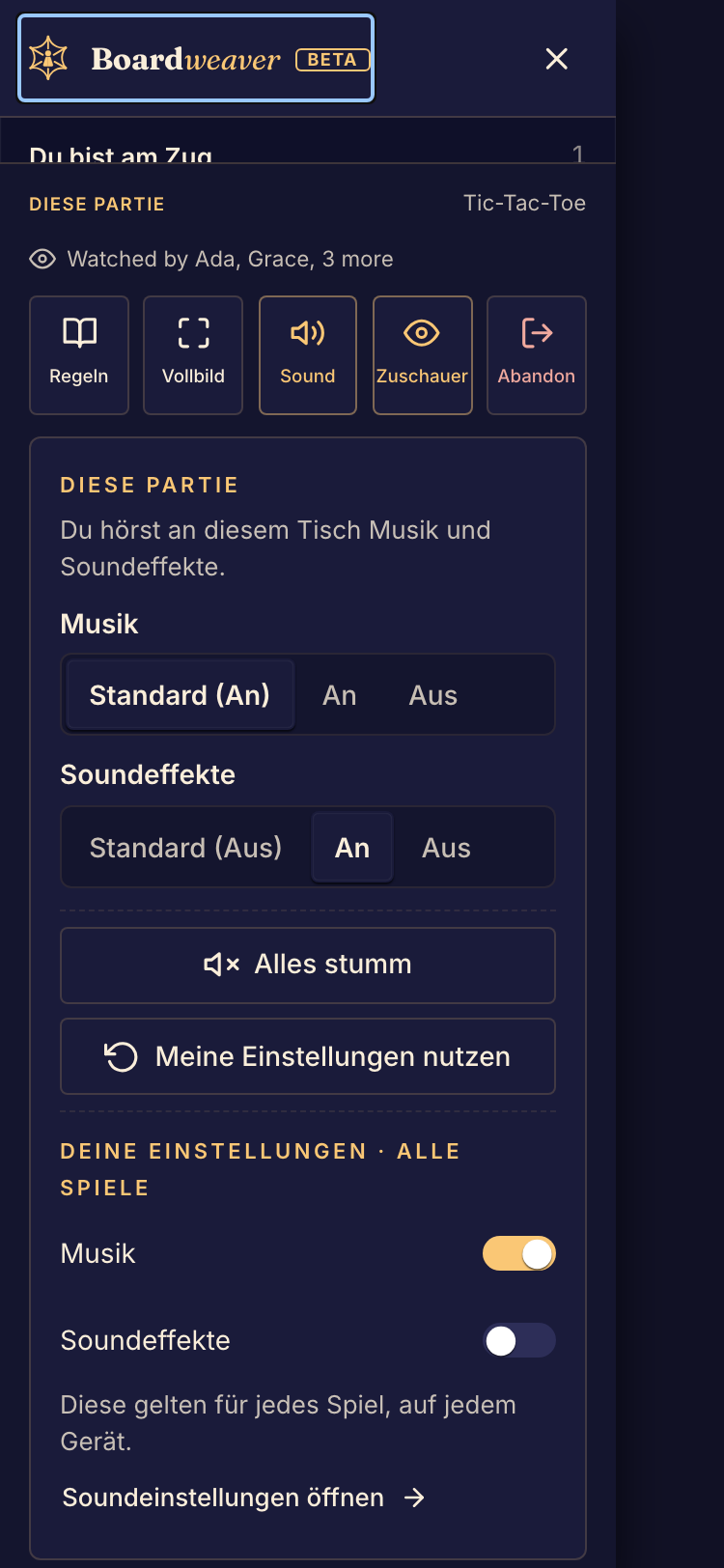
- Öffne in der Partie das Ausklappmenü. Tippe auf die Menü-Schaltfläche am linken Ende der Partieleiste oder auf die schwebende Schaltfläche in einer Ecke des Spielbretts. Du kannst die schwebende Schaltfläche in eine andere Ecke ziehen.
- Tippe unter Diese Partie auf Regeln, Sound oder Vollbild oder auf die Schaltfläche, mit der du die Partie verlässt.
- Um die Partie zu wechseln, tippe im Ausklappmenü auf eine andere Partie. Tippe auf Alle Partien ansehen, um die ganze Liste zu öffnen.
Vollbild erscheint nur in Browsern, die das Spielbrett im Vollbild zeigen können.
Boardweaver zu deinem Home-Bildschirm hinzufügen
Öffne Boardweaver auf einem iPhone oder iPad in Safari, tippe auf „Teilen“ und dann auf „Zum Home-Bildschirm“. In einem anderen Browser nutzt du seinen Eintrag zum Installieren oder zum Hinzufügen zum Home-Bildschirm, wenn er einen hat.
Auf einem iPhone oder iPad funktionieren Benachrichtigungen nur in der Boardweaver-App auf deinem Home-Bildschirm, und sie brauchen iOS oder iPadOS 16.4 oder neuer. Öffne Boardweaver über deinen Home-Bildschirm, melde dich an und schalte die Benachrichtigungen ein. Siehe Benachrichtigungen verwalten.