Benachrichtigungen verwalten
Browser-Benachrichtigungen sagen dir, wenn ein Spiel beginnt, wenn du am Zug bist und wenn ein Spiel endet. Du schaltest sie in jedem Browser einzeln ein. E-Mails betreffen andere Dinge, etwa Einladungen zur Mitarbeit an einem Spiel, und du kannst jede Art einzeln ausschalten.
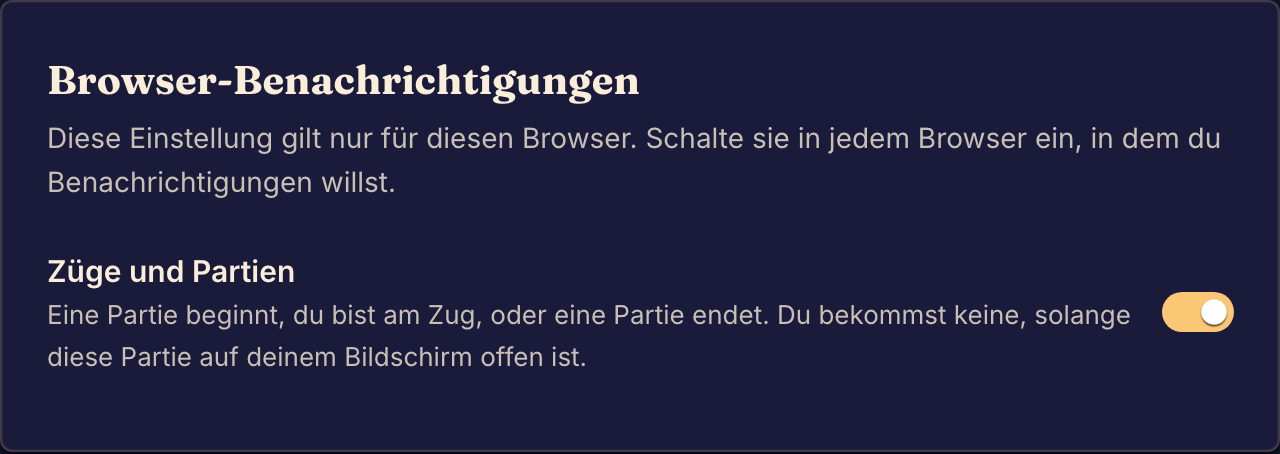
Hinweise zu deinen Zügen in diesem Browser bekommen
- Öffne das Kontomenü, wähl Einstellungen und dann den Tab Benachrichtigungen.
- Schalte unter Browser-Benachrichtigungen den Schalter Züge und Partien ein.
- Erlaube Benachrichtigungen, wenn dein Browser fragt.
Für ein Spiel, das auf deinem Bildschirm offen ist, bekommst du keine Benachrichtigung. Wiederhole diese Schritte in jedem Browser, in dem du Benachrichtigungen möchtest.
Deine E-Mails wählen
Schalte unter E-Mail-Benachrichtigungen die E-Mails aus, die du nicht möchtest:
| Schalter | Was er sendet |
|---|---|
| Alle E-Mails | Jede Benachrichtigung von Boardweaver. |
| Feedback aus Testspielen | Eine Zusammenfassung, wenn Testspieler Feedback zu einem Spiel geben, an dem du mitarbeitest. |
| Einladungen zu Spielen | Eine Nachricht, wenn dich jemand einlädt, an einem Spiel mitzuarbeiten. |
E-Mails zur Anmeldung und zum Konto kommen immer an. Du kannst auch dem Abmeldelink in einer Benachrichtigungs-E-Mail folgen und Abbestellen wählen. Ein Gast hat keine E-Mail-Adresse, deshalb sieht ein Gast nur Browser-Benachrichtigungen.
Wenn keine Benachrichtigungen ankommen
| Was du siehst | Was du tun kannst |
|---|---|
| Benachrichtigungen sind für diese Website blockiert. | Erlaube Benachrichtigungen für Boardweaver in den Website-Einstellungen deines Browsers und schalte sie dann hier ein. |
| Dieser Browser kann keine Benachrichtigungen anzeigen. | Nutze eine aktuelle Version von Chrome, Edge, Firefox oder Safari. |
| Auf einem iPhone oder iPad funktionieren Benachrichtigungen nur in der Boardweaver-App auf deinem Home-Bildschirm | Füge Boardweaver zu deinem Home-Bildschirm hinzu, öffne es von dort, melde dich an und schalte die Benachrichtigungen ein. Siehe Auf dem Handy spielen. |
| Benachrichtigungen brauchen iOS oder iPadOS 16.4 oder neuer. | Aktualisiere dein iPhone oder iPad und schalte dann die Benachrichtigungen ein. |
Die Glocke in der oberen Leiste ist eine andere Liste. Sie enthält Einladungen und Anfragen nach Feedback zu Testspielen.